
Startpunt
-
Je creëert een routine of een voorwaarde met een DALI instelbaar wit, een DALI RGB- of een DALI RGBW-toestel.
-
Voor een routine heb je gekozen voor de bedieningen die de routine activeren en de toestellen die deel uitmaken van de routine.
-
Voor een voorwaarde heb je de 'IF'-voorwaarde ingevuld.
-
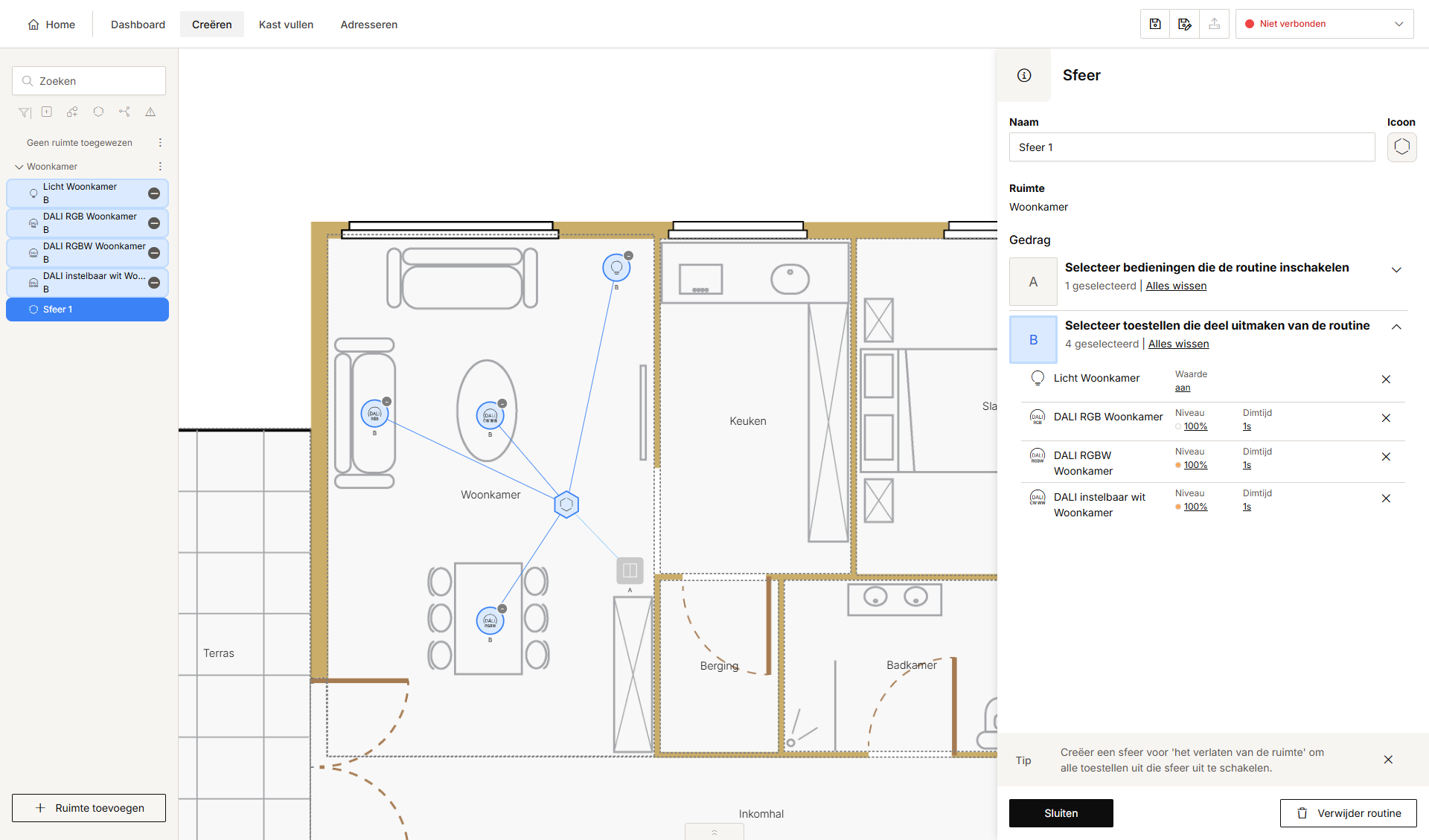
In dit voorbeeld creëer je een routine.
Procedure
-
Klik op de 'niveau'-waarde van het DALI-toestel.
-
Kies het gewenste instellingsniveau uit de lijst. Voer een van de volgende acties uit:
-
Afhankelijk van het toesteltype,
-
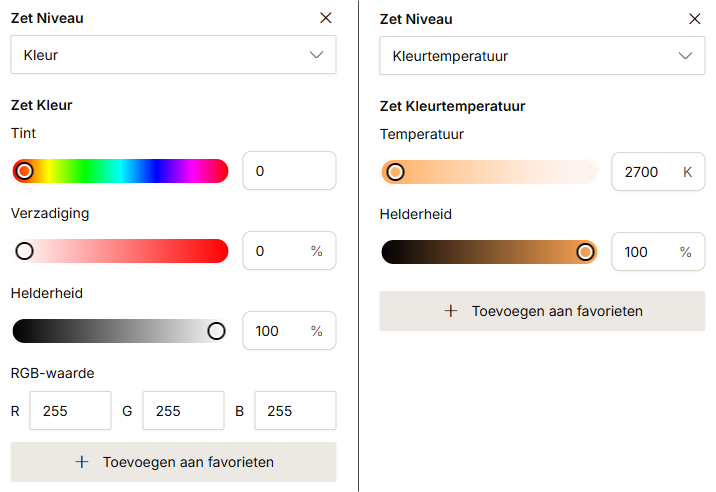
Kies Kleur en/of Kleurtemperatuur.
-
Stel de kleur en/of kleurtemperatuur in via de schuifknoppen of door de waarden te typen.
-
(optioneel) Klik op de knop Toevoegen aan favorieten als je dezelfde kleur opnieuw wilt gebruiken in je installatie. De kleur is toegevoegd aan de Projectfavorieten in het menu Dashboard.
-
-
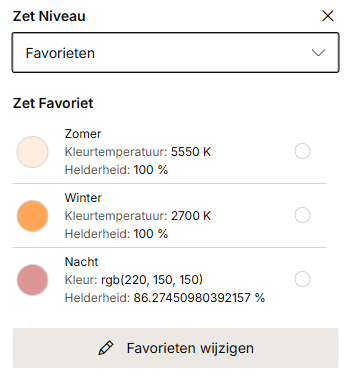
Als je favoriete kleuren hebt gecreëerd in de Projectfavorieten in het menu Dashboard:
-
Kies Favorieten.
-
Kies een favoriete kleur uit de lijst.
-
(optioneel) Klik op Favorieten bewerken om de kleur te wijzigen in de Projectfavorieten in het menu Dashboard.
-
-
Kies Blokkeren als je wilt dat de status van het apparaat niet gewijzigd kan worden en alle sturingscommando's genegeerd worden.
-
Kies Deblokkeren als je de status Blokkeren van het toestel wilt terugzetten. Vanaf nu voert het apparaat weer sturingscommando's uit.
-