
Startpunt
-
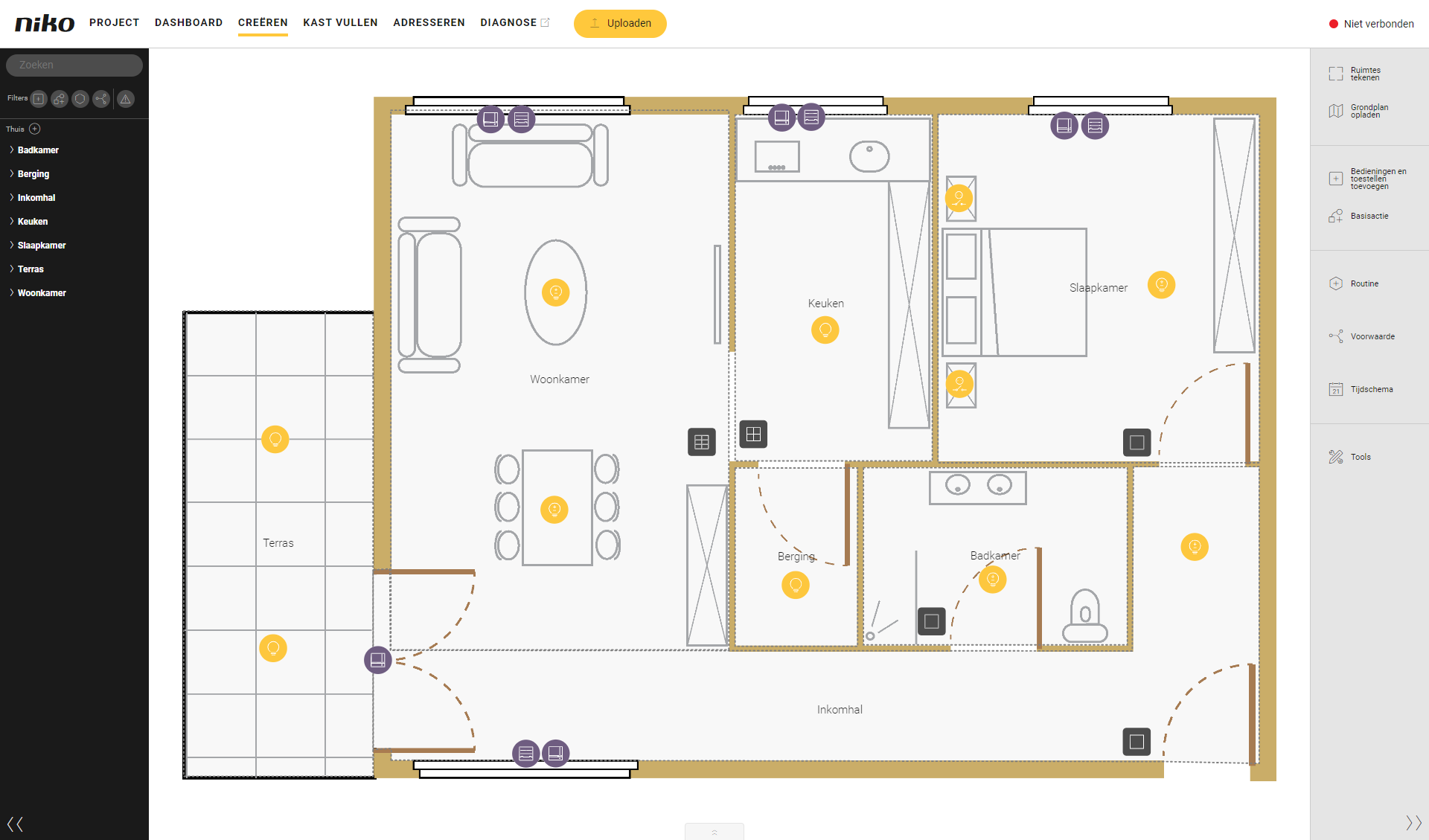
Je bevindt je in het overzichtsvenster Creëren.
Procedure
-
In de rechterknoppenbalk, klik op de knop Basisactie.
Resultaat:-
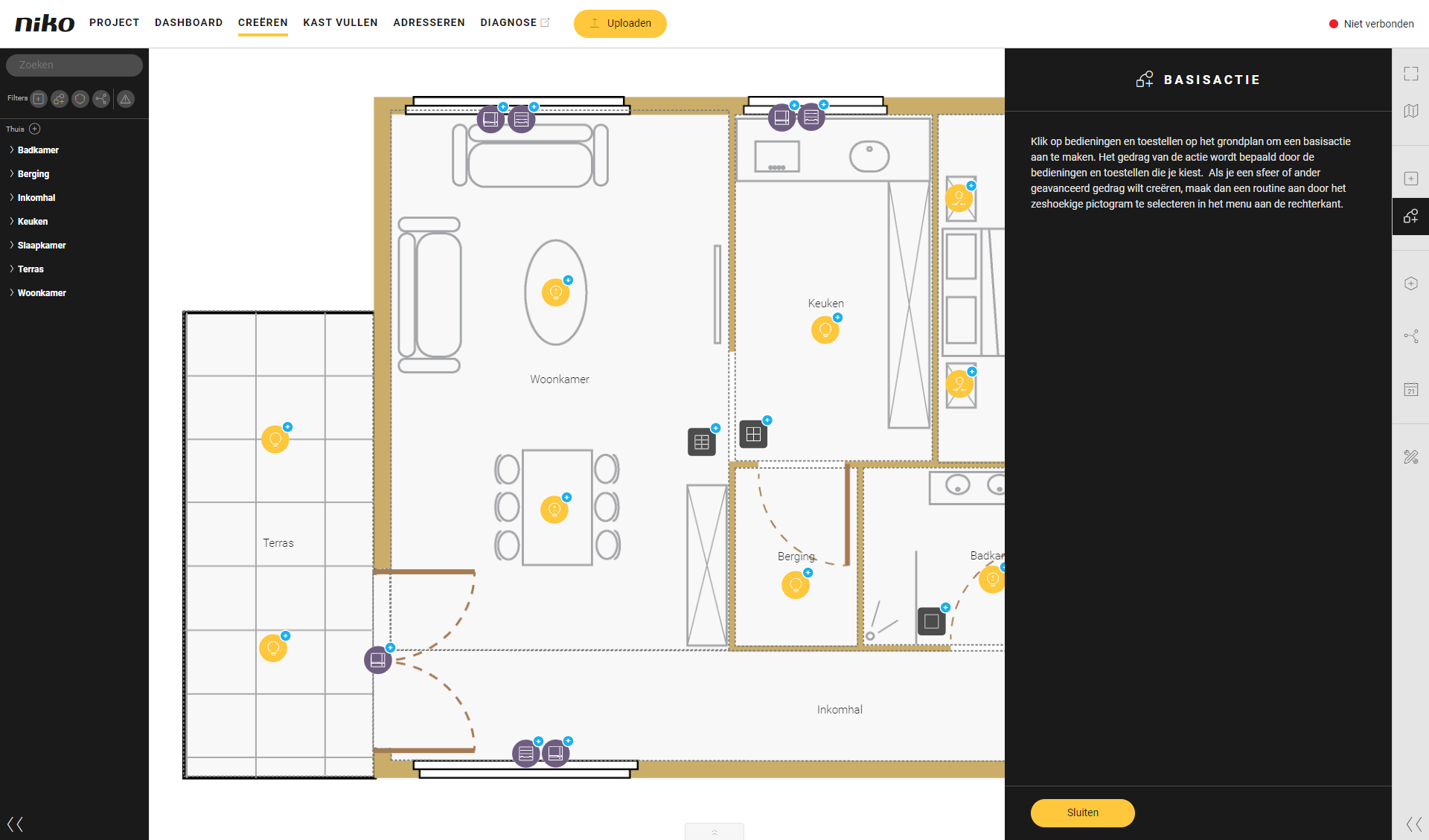
Het deelvenster Basisactie verschijnt.
-
Op het plan krijgen alle bruikbare bedieningen en toestellen een plusteken.
-
-
Klik op de plustekens van de bedieningen en toestellen die je aan de basisactie wilt linken.
Resultaat:-
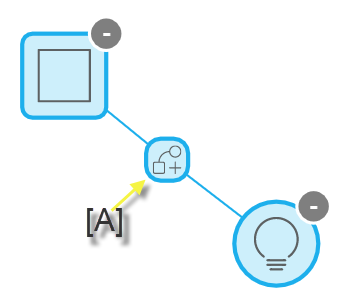
Het basisactiesymbool verschijnt zodra er minstens één bediening en één toestel geselecteerd is.
-
Alle geselecteerde bedieningen en toestellen worden met een lijn met de basisactie gelinkt. Het bolletje in het midden van de lijn [A] is het symbool van de basisactie. Je kunt hier later op klikken om, indien nodig, bepaalde kenmerken van die basisactie te wijzigen.
-
Het Basisactie deelvenster toont:
-
de naam van de gemaakte basisactie;
-
een overzicht van alle gelinkte bedieningen en toestellen met hun gedrag en parameters.
-
Om een basisactie te linken aan één toets van een bediening met meerdere toetsen, ga als volgt te werk.
1 Klik op de bediening. Elke toets wordt apart getoond.
2 Klik de toets aan die je wilt linken met de basisactie.
Voorbeeld:
Je project bevat de bediening Zesvoudige drukknop. Klik de bediening aan en bepaal de toets die je wilt linken met de basisactie.

-
-
Wijzig de naam van de basisactie.
In dit voorbeeld creëren we de basisactie 'Licht keuken' met het toestel 'Licht keuken' en de bediening 'Tweevoudige drukknop keuken'.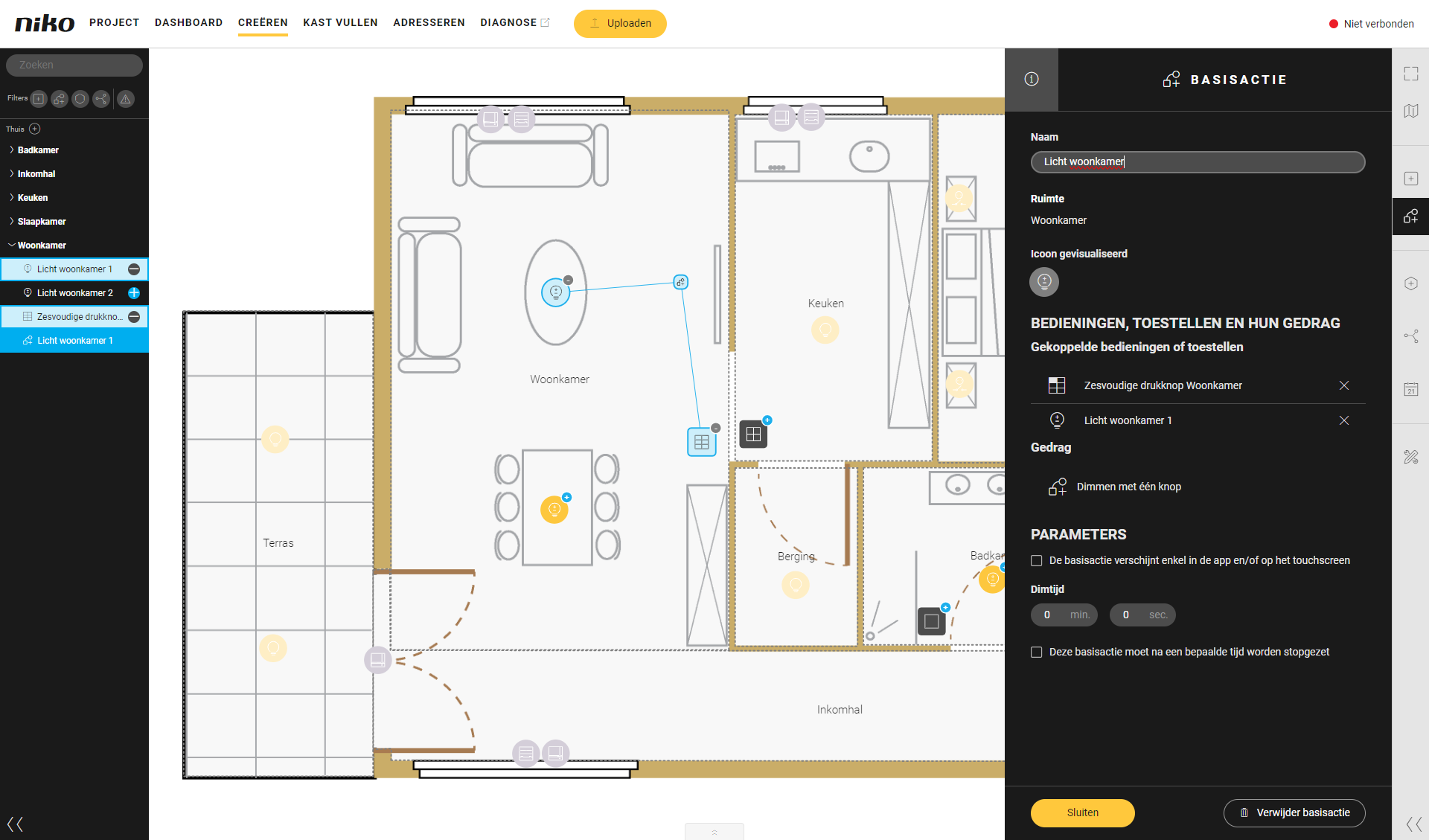
-
Vink je het selectievakje Deze basisactie moet enkel verschijnen in de app en/of op het touchscreen aan, installeer je fysiek geen bediening. De basisactie wordt uitsluitend bediend in de app en/of op het touchscreen.
-
Vink je het selectievakje Deze basisactie moet na een bepaalde tijd worden gestopt aan en stel je een duur in, dan wordt de basisactie automatisch gedeactiveerd wanneer de opgegeven duur verstreken is. Je kunt de basisactie ook handmatig deactiveren via de bediening.
-
Klik op de knop Sluiten om terug te keren naar het deelvenster Basisactie.
-
Klik op de knop Sluiten om terug te keren naar het overzichtsvenster Creëren.
Je kunt verschillende drukknoppen combineren in een basisactie.
-
Je kunt geen generieke en specifieke drukknoppen aan dezelfde actie koppelen.
-
Je kunt het licht alleen dimmen als je een basisactie met een generieke drukknop en een DALI-toestel creëert. Gebruik de Niko Home app of de Digital black om de kleur te configureren, afhankelijk van de DALI-toesteltypes in je installatie.
Video
Bekijk hier een voorbeeld. Zet je geluid aan om de video te bekijken.