
Startpunt
-
(optioneel) je hebt een favoriete kleur gecreëerd in je configuratie, bv. voor een DALI-toestel.
-
Je bevindt je in het overzichtsmenu Dashboard.
Een favoriete kleur creëren
-
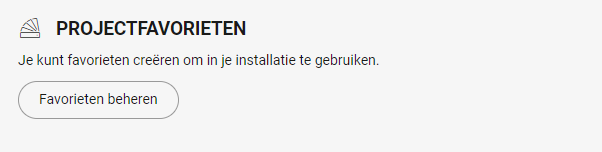
Klik op de knop Favorieten beheren.
Resultaat:
Het venster met de Projectfavorieten verschijnt.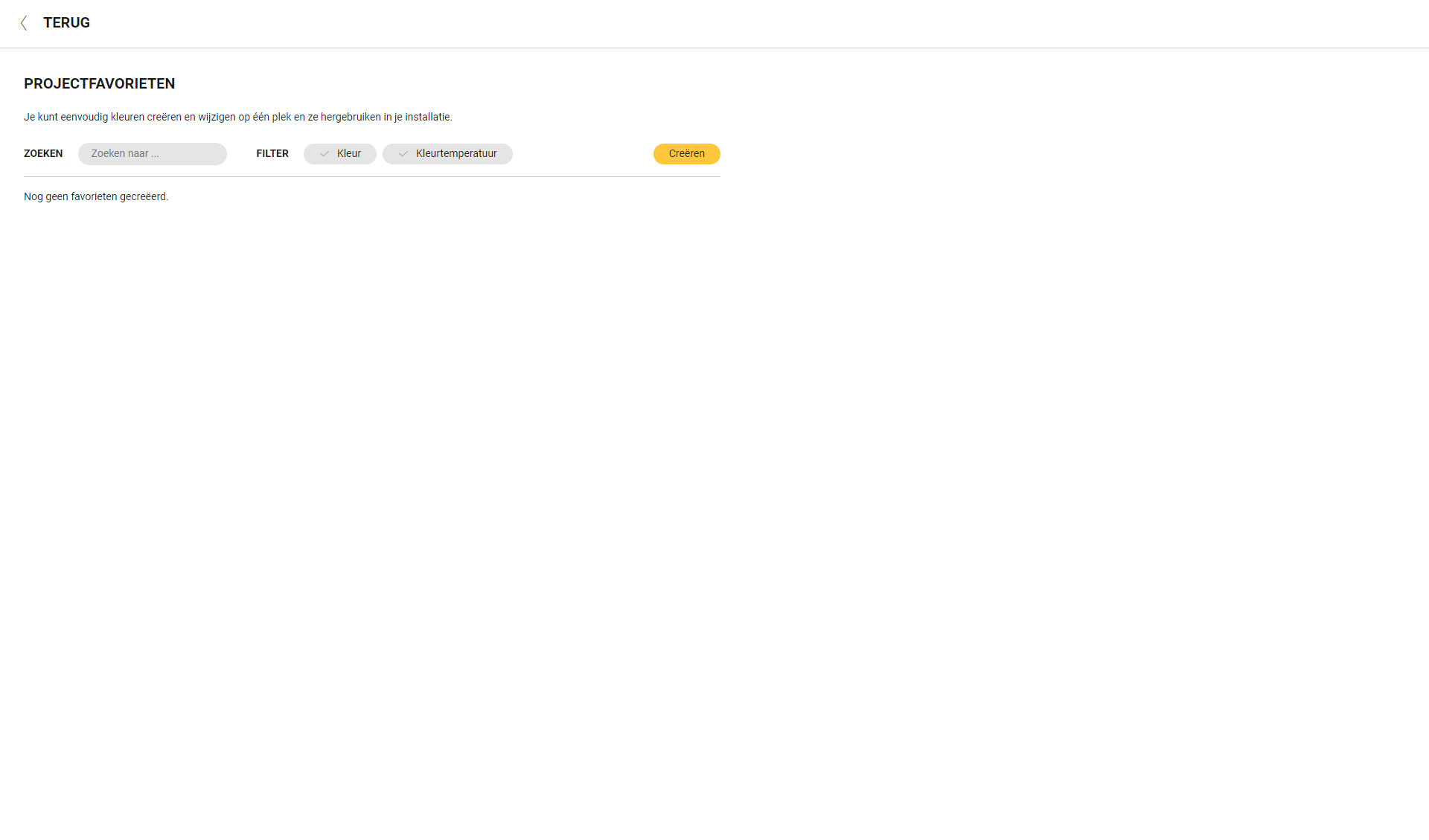
-
Klik op de knop Creëren.
-
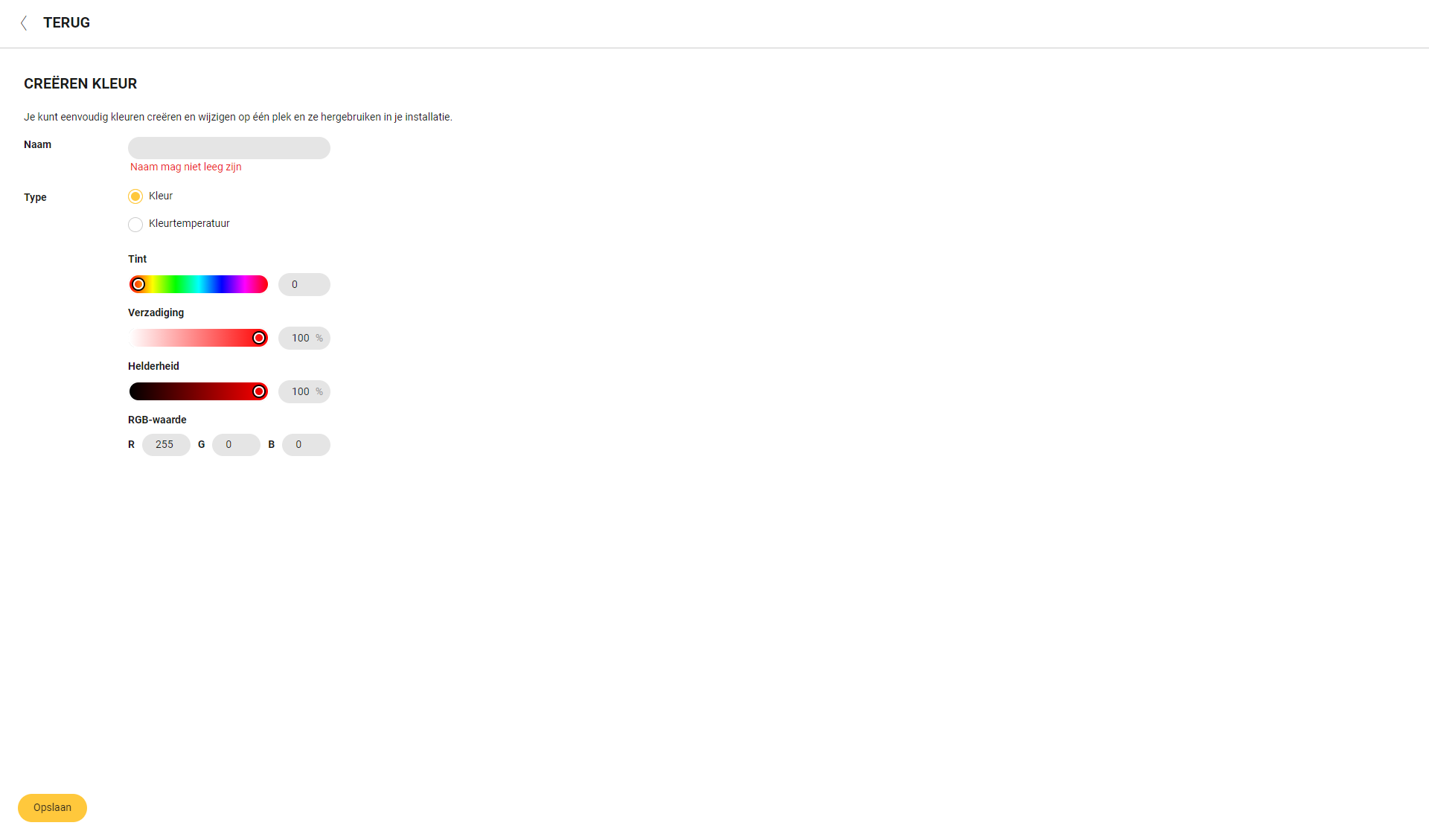
Geef de favoriete kleur een naam.
-
Selecteer het type en stel de overeenkomstige kleureigenschappen in met de schuifknoppen of door de waarden te typen.
-
Voor het type Kleur: tint, verzadiging, helderheid en TGB-waarde.
-
Voor het type Kleurtemperatuur: temperatuur en helderheid.
-
-
Klik op de knop Opslaan.
Je kunt deze favoriete kleur nu gebruiken om DALI instelbaar wit, DALI RGB- en DALI RGBW-toestellen in routines en voorwaarden te configureren. -
Klik op Terug om terug te gaan naar het menu Dashboard.
Een favoriete kleur wijzigen
Je kunt de functie Zoek en Filter bovenaan de lijst gebruiken om snel een favoriete kleur te vinden.
-
Klik in het menu Dashboard op de knop Favorieten beheren.
-
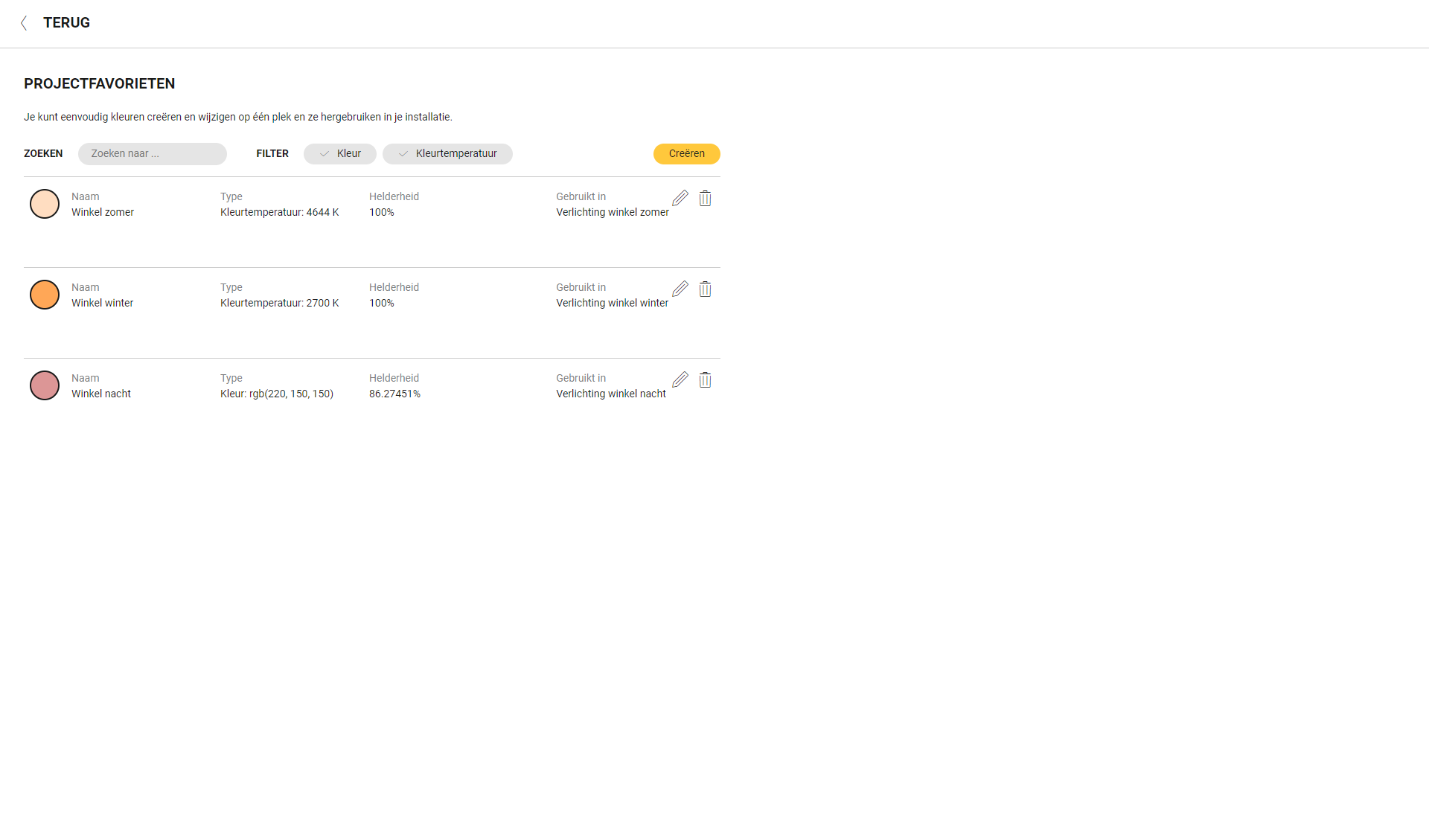
Klik op het potloodje naast de kleur die je wilt wijzigen.
-
Breng de nodige wijzigingen aan, zie hiervoor stap drie en vier in bovenstaande procedure. De aangebrachte wijzigingen hebben een invloed op de routines en voorwaarden met deze kleur.
-
Klik op de knop Opslaan.
-
Klik op Terug om terug te gaan naar het menu Dashboard.
Een favoriete kleur verwijderen
Je kunt de functie Zoek en Filter bovenaan de lijst gebruiken om snel een favoriete kleur te vinden.
-
Klik in het menu Dashboard op de knop Favorieten beheren.
-
Klik op de prullenbak naast de kleur die je wilt verwijderen. Je kunt de kleur niet verwijderen als deze in routines of voorwaarden wordt gebruikt. Eerst moet je het “niveau” van het/de DALI-toestel(len) in de betreffende routines en/of voorwaarden wijzigen.
-
Klik op Terug om terug te gaan naar het menu Dashboard.