
Udgangspunkt
-
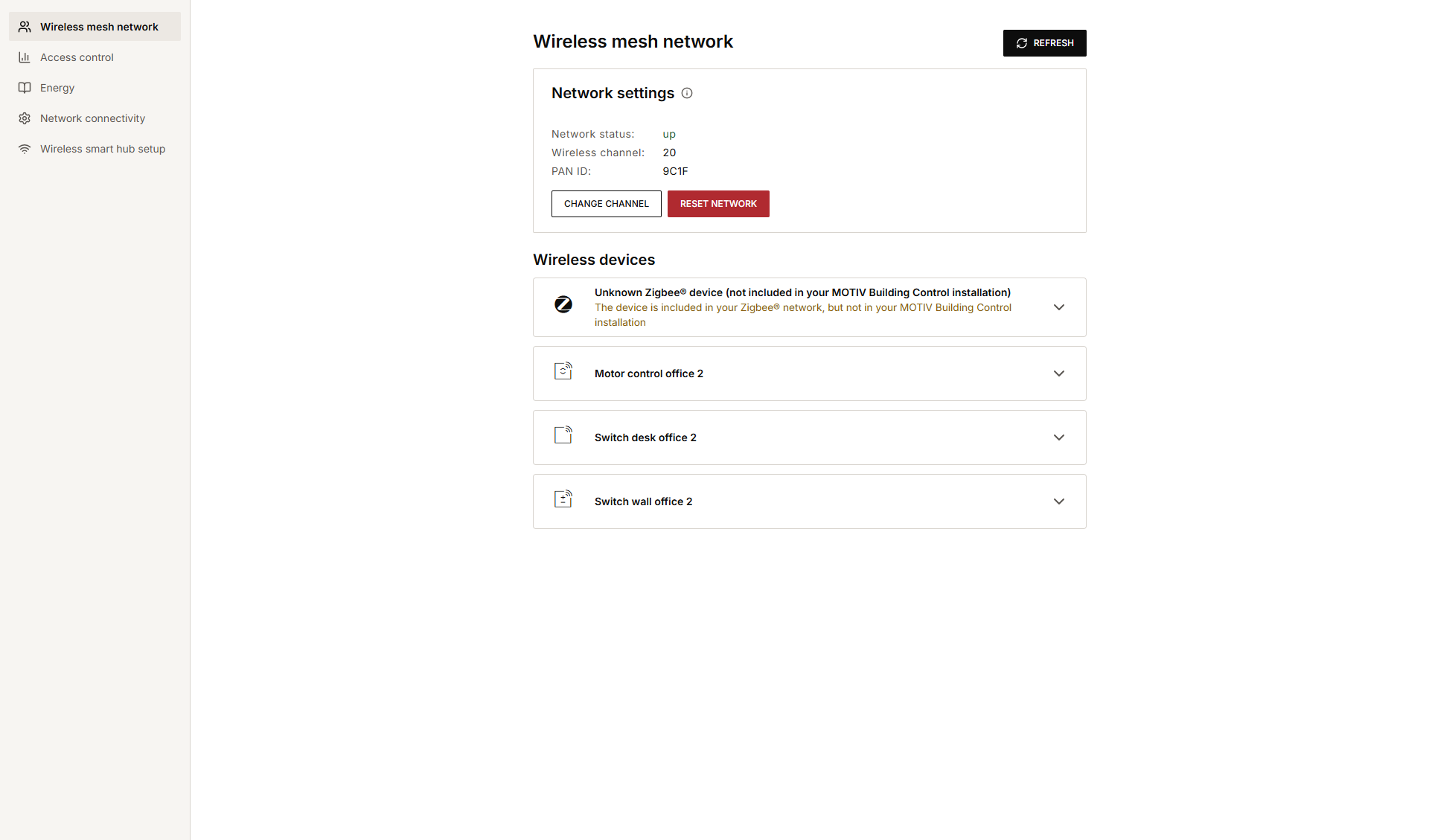
Du er i oversigten Trådløst mesh-netværk.
Beskrivelse af oversigten over trådløst mesh-netværk
Oversigten Trådløst mesh-netværk viser status for dit trådløse mesh-netværk og dine trådløse mesh-enheder. Du kan nulstille det trådløse mesh-netværk, identificere og fjerne trådløse mesh-enheder.
Fanebladet har statisk information, klik på Opdater data for at indlæse siden igen.
Fx Hvis du aktiverer den trådløse indendørs bevægelsessensor, mens fanen er åben, er du nødt til at klikke på Opdater data for at genindlæse informationen.
|
Ref. |
Komponent |
Beskrivelse |
|---|---|---|
|
A |
Netværksstatus |
|
|
Trådløs kanal |
Trådløs kanal anvendt til trådløs mesh-kommunikation (kun læserettigheder) |
|
|
PAN ID |
Et ID, der kan hjælpe med at diagnosticere trådløs mesh-netværksproblemer. Hav det ved hånden, når du kontakter Nikos kundeservice. |
|
|
Skift kanal |
Brug kun "Skift kanal", når du har problemer med betjeningen af dine trådløse mesh-enheder. Skift ikke kanal, hvis alting fungerer korrekt. Hvis du beslutter at skifte kanalen, vil alle trådløse mesh-enheder migrere til den nye kanal. Hvis nogle trådløse mesh-enheder efter få minutter ikke fungerer korrekt eller endnu ikke, er du nødt til at:
|
|
|
Nulstille det trådløse wireless mesh-netværk |
Brug kun "Nulstil trådløs mesh-netværk ", når du møder problemer med at betjene dine trådløse mesh-enheder. Nulstil ikke, hvis alt fungerer korrekt. Hvis du beslutter dig for at nulstille netværket, er virkningen som følger
Du kan bruge denne knap, når dine trådløse mesh-enheder ikke fungerer, som de skal, fx hvis du har installeret et ekstra adgangspunkt i din bolig. |
|
|
B |
Pil |
Klik på pilen ud for den trådløse mesh-enhed, du vil diagnosticere. |
|
Information |
Afsnittet om trådløse mesh-enheder viser de trådløse mesh-enheder, som du allerede har introduceret i din MOTIV Building Control-installation. For hver enhed vises enhedstypen, trådløs mesh-adresse, enhedens ID, producent, softwareversionen, batteriniveauet (*) og signalkvaliteten med tidsangivelse af det tidspunkt, hvor enheden sidst blev set af controlleren eller den trådløse smart hub. (*) Hvis du har aktiveret notifikationer i den mobilapp-profil, som din kunde bruger, vil kunden automatisk få en notifikation i god tid, inden batteriet løber tør for strøm. |
|
|
Info-ikon |
Klik på info-ikonet ved siden af angivelsen af signalkvaliteten for at få mere information. |
|
|
Identificer |
Klik på knappen Identificer for at tænde for den valgte enheds identifikations LED og få den til at blinke i 3 min., eller indtil en anden enhed er identificeret. |
|
|
Fjern |
Klik på knappen Fjern for at fjerne en Zigbee enhed fra din installation (ikke programmeringssoftwaren). Hvis du vil bruge enheden igen, skal du introducere den igen. |
Du kan finde flere oplysninger om Zigbee netværksprincippet i Niko Home Control hardwaremanualen.
Introduktion af fjernede Zigbee enheder
Hvis du vil tilføje en fjernet Zigbee enhed igen, skal du gøre følgende:
-
Gendan Zigbee enhedensfabriksindstillinger.
-
Åbn menuen Adresse og klik på Betjeninger og enheder.
-
Slet enhedens adresse.
-
Adresser enheden igen.
-
Overfør konfigurationsfilen til installationen.