Niko Home Control is evolving into MOTIV Building Control. MOTIV is a new brand for intelligent building automation. Built on the trusted foundation of Niko Home Control, MOTIV solutions are designed to make buildings work more naturally for the people inside them. MOTIV helps professionals create smarter, more comfortable buildings. With technology that works quietly in the background. All existing Niko Home Control solutions remain fully compatible with MOTIV. Over time, the full portfolio will move to the MOTIV brand. During this transition, you will see both Niko Home Control (NHC) and MOTIV Building Control (MBC) appear in this documentation. Discover MOTIV at niko.eu/MOTIV
Software Manual
2.28.1 2.27.1 English Danish Dutch French German Slovak Swedish

Obere Leiste

Symbol/Menüschaltfläche

Beschreibung

s18_00_00_228_001.png


Diese Schaltfläche wird nur angezeigt, wenn ein Projekt geöffnet ist, und öffnet die Projektverwaltung und die Installationsverwaltung.

s18_00_00_228_002.png


Diese Programmiermenüs werden nur angezeigt, wenn ein Projekt geöffnet ist:

s18_00_00_228_003.png


Diese Schaltfläche wird nur angezeigt, wenn ein Projekt geöffnet ist, und dient dazu, Ihr Projekt lokal zu speichern.

s18_00_00_228_004.png


Diese Schaltfläche wird nur angezeigt, wenn ein Projekt geöffnet ist, und dient dazu, eine Kopie des aktuellen Projekts unter einem anderen Namen oder an einem anderen Speicherort zu speichern.

s18_00_00_228_005.png


Diese Schaltfläche wird nur angezeigt, wenn ein Projekt geöffnet ist und Ihr Computer mit einem Controller verbunden ist. Sie lädt Ihr lokal gespeichertes Projekt auf den Controller hoch.

Wenn Ihr Computer nicht mit dem Controller verbunden ist, wird sie ausgegraut angezeigt.

s18_00_00_228_006.png


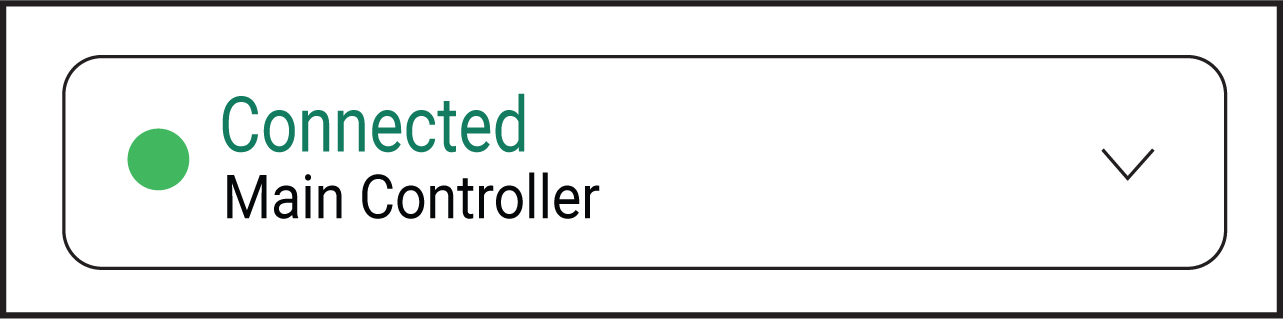
Zeigt den Konnektivitätsstatus Ihrer Installation. Klicken Sie auf die Schaltfläche, um das Verbindungscenter zu öffnen.

s18_00_00_228_007.png


Gibt Informationen zur Begrenzung eines Komponententyps an:

  • Schwarzes Dreieck: Mindestens eine Komponente hat fast ihre Grenze erreicht

  • Rotes Dreieck: Mindestens eine Komponente überschreitet ihre Grenze

  • Klicken Sie auf das Dreieck, um weitere Informationen zu erhalten.