Ausgangspunkt
-
Sie haben sich mit Ihrem MOTIV-Installateurkonto in der MOTIV Building Control-Programmiersoftware angemeldet.
-
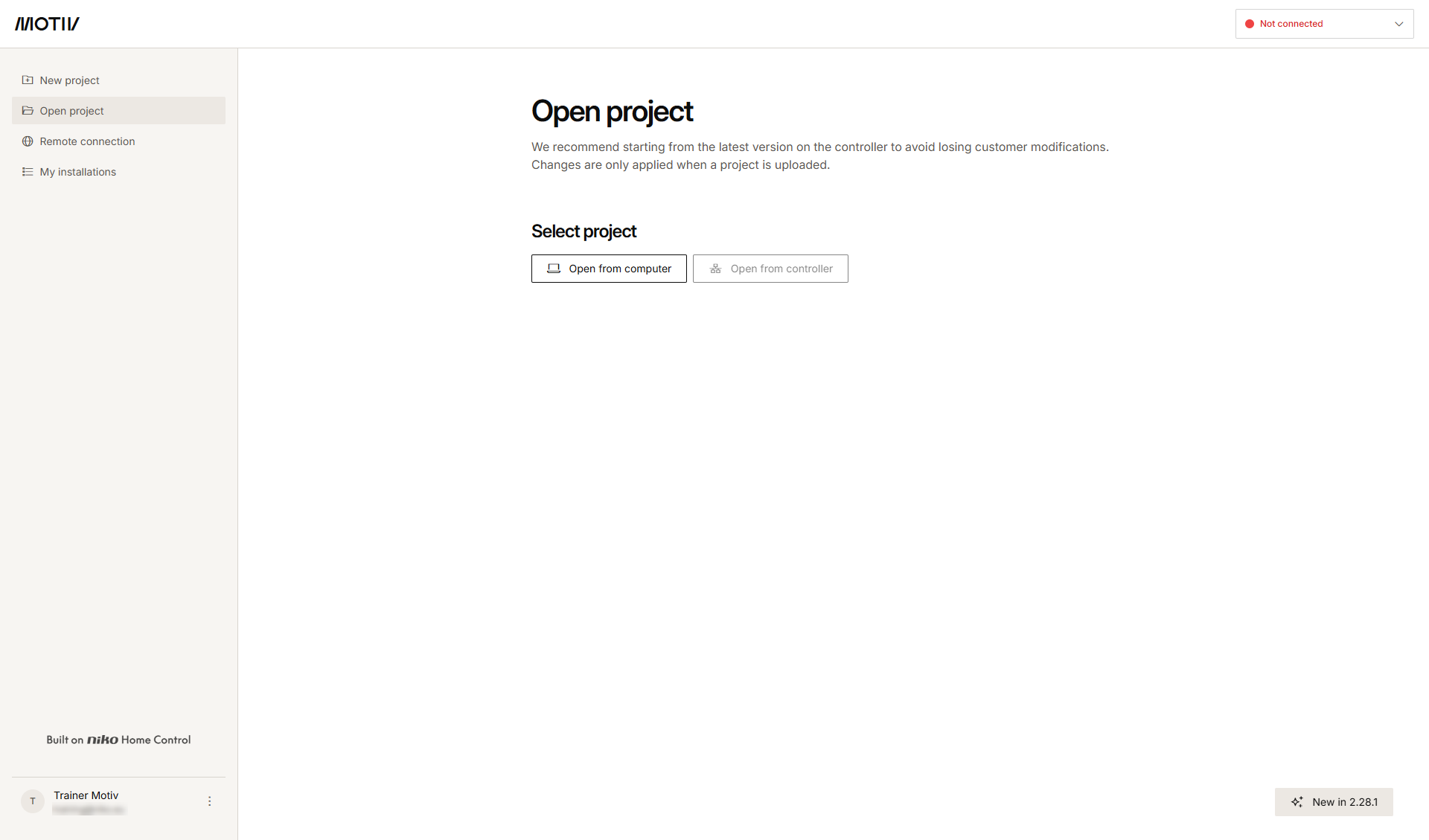
Entweder ist kein Projekt geöffnet, oder Sie haben auf Home geklickt, während ein Projekt geöffnet war.
Vorgehen
-
Klicken Sie im Menü auf der linken Seite auf Meine Installationen.
Ergebnis
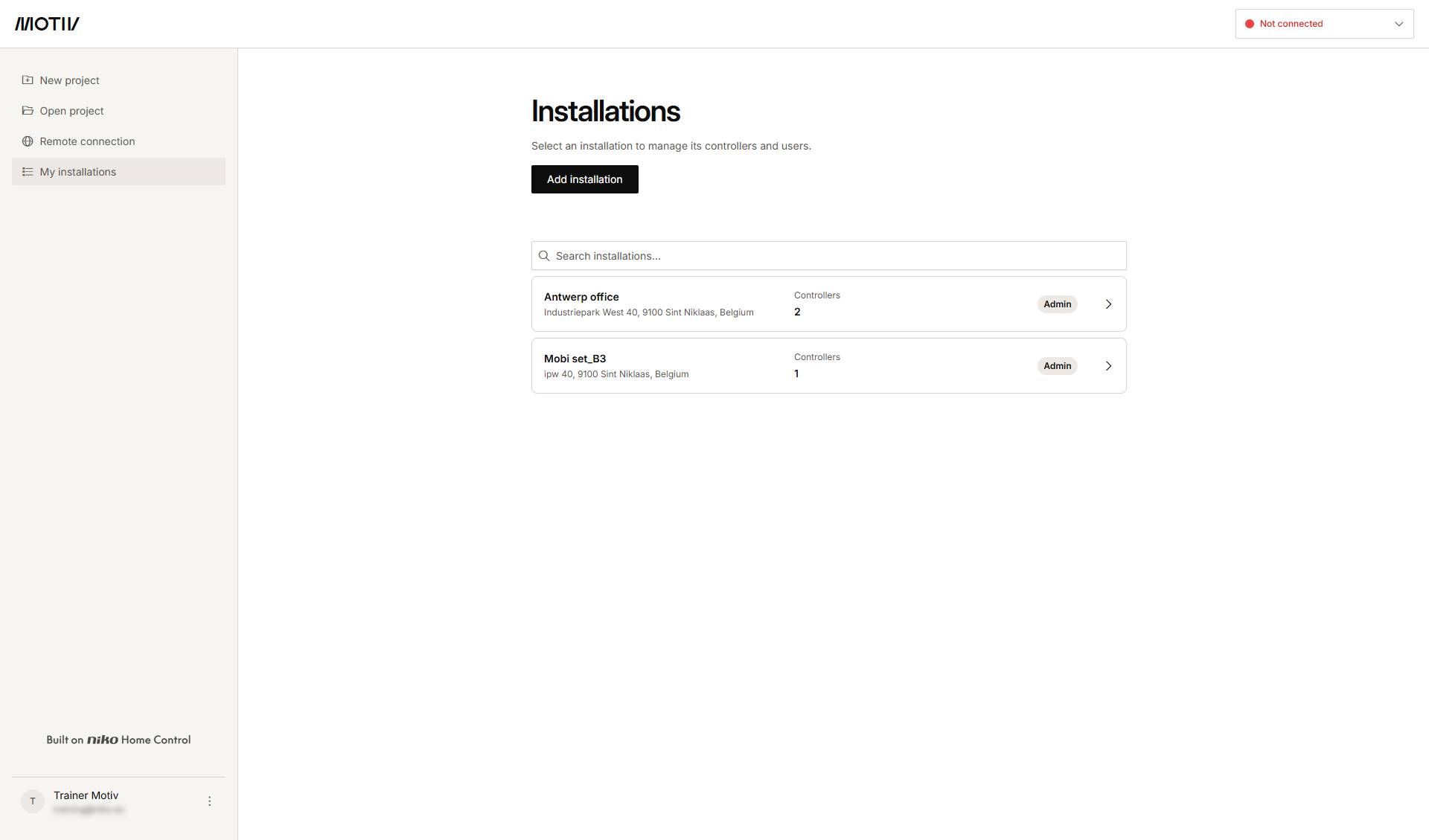
: Es wird eine Liste mit allen Installationen angezeigt, auf die der angemeldete Account Zugriff hat.
Für jede Installation enthält die Liste folgende Angaben:-
den Namen der Installation
-
die Anzahl der Controller in der Installation
-
Zugriffsebene des angemeldeten Accounts (Admin/Benutzer)
-
Option Verlassen für Installationen, auf die der angemeldete Account derzeit als Benutzer (nicht als Administrator) Zugriff hat. Wenn Sie die Installation verlassen, verlieren Sie den Zugriff auf die Installation. Ihr Account steht Ihnen weiterhin für Ihre anderen Installationen zur Verfügung.
-
-
Klicken Sie auf den Pfeil neben einer Installation, um diese zu verwalten.
-
Nehmen Sie die erforderlichen Änderungen in den Tabs vor.
Klicken Sie auf Installation hinzufügen, um eine neue Installation und deren Controller zu registrieren.
Beschreibung der Tabs
Tab Controller
Auf dem Tab Controller wird eine Liste aller Controller der ausgewählten Installation mit ihrem Status (offline/online) angezeigt.
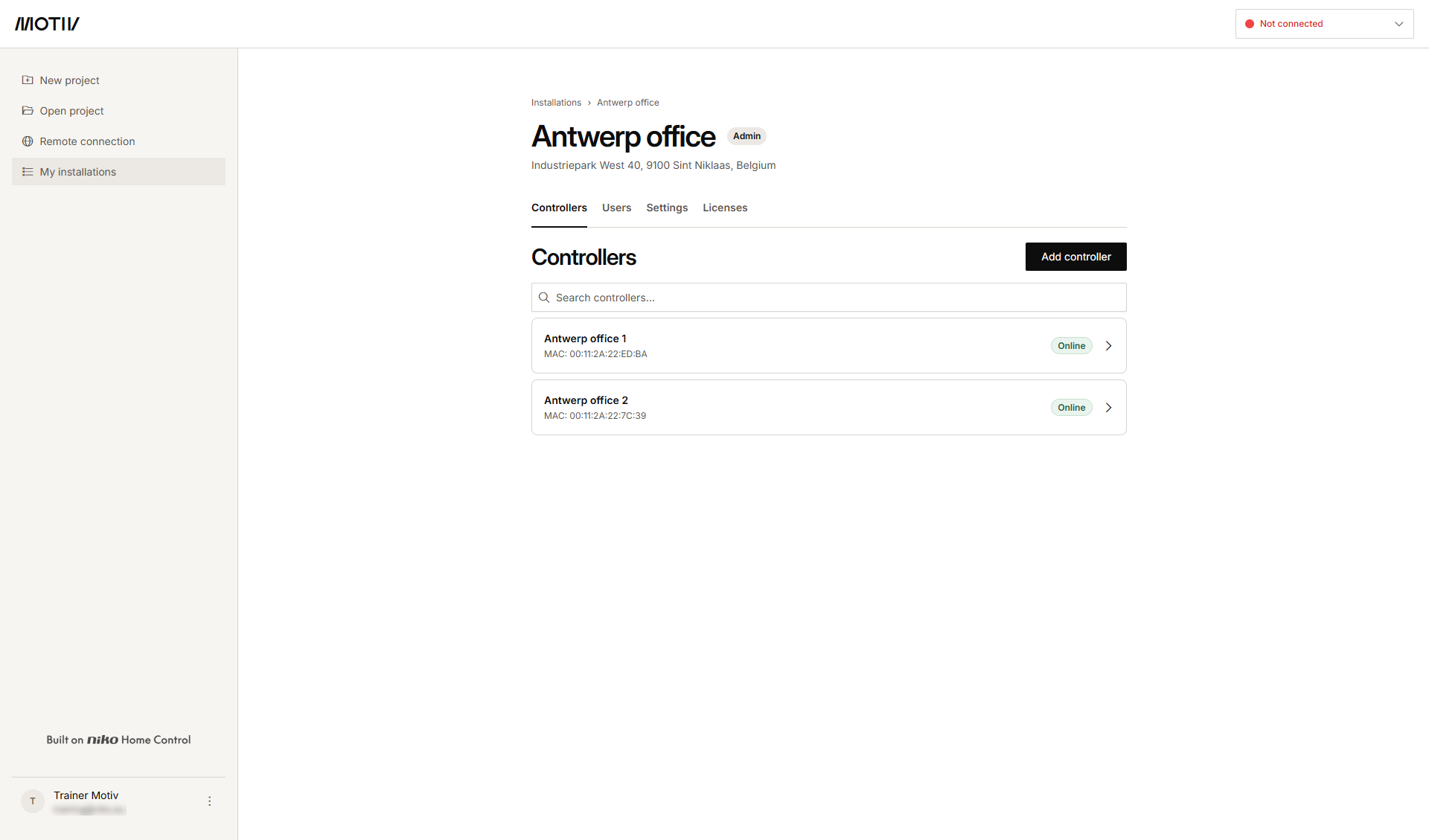
Klicken Sie auf Controller hinzufügen, um der ausgewählten Installation einen Controller hinzuzufügen.
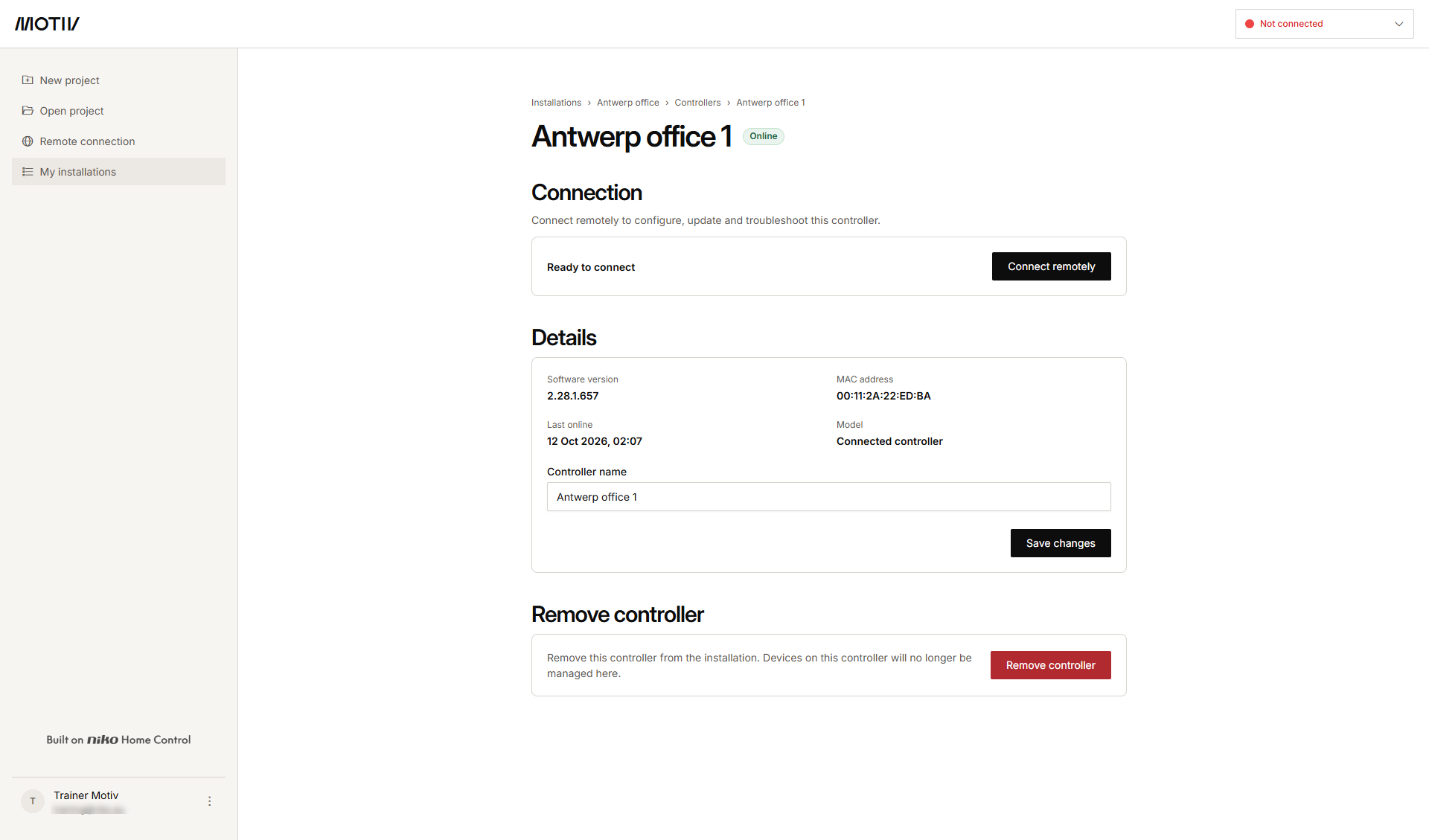
Klicken Sie auf den Pfeil neben einem Controller, um Folgendes zu tun:
-
eine Fernverbindung zum Controller herstellen
-
die Details des Controllers zu überprüfen und/oder seinen Namen zu ändern
-
den Controller aus der Installation zu entfernen
Tab Benutzer
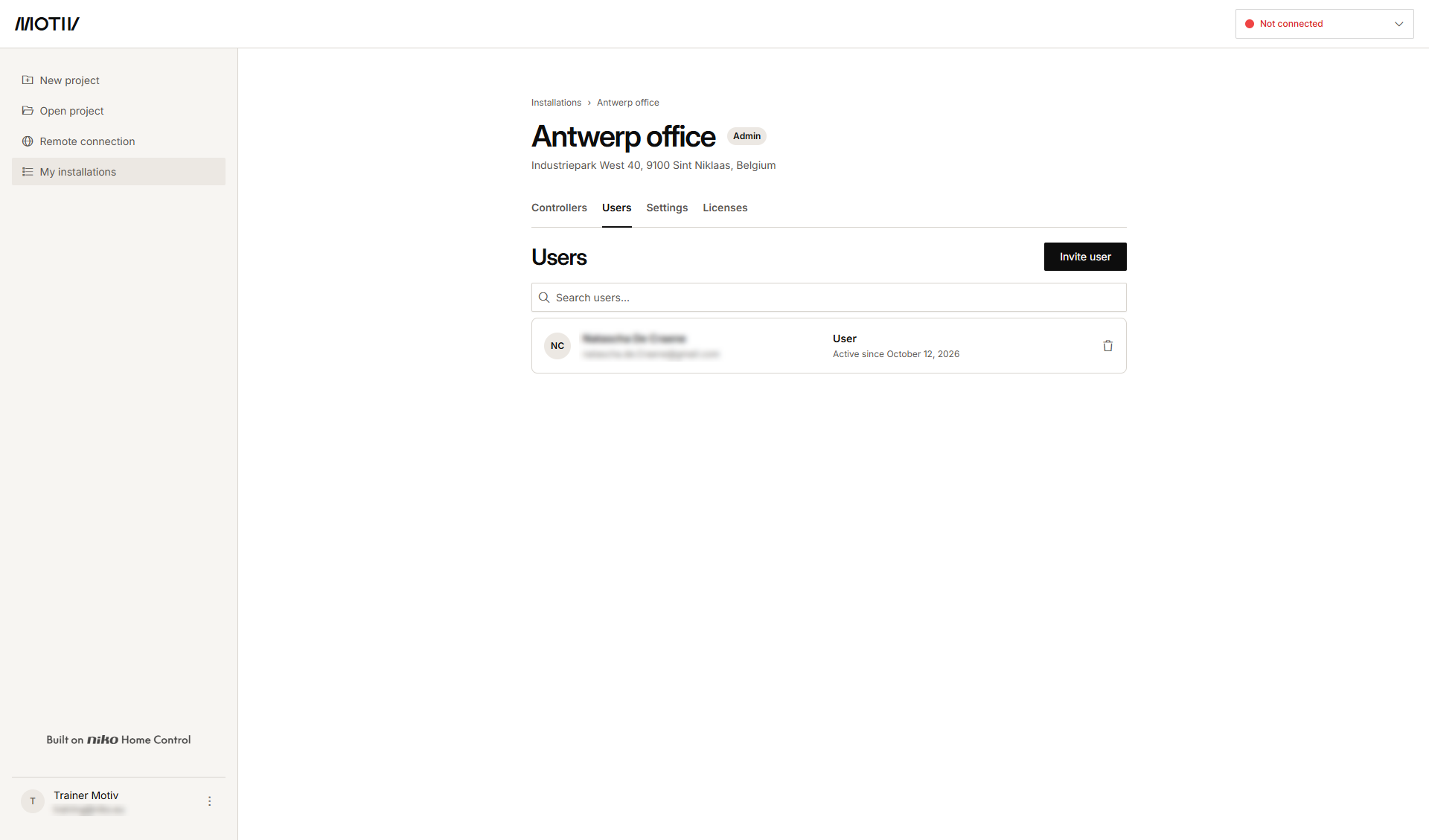
Auf dem Tab Benutzer finden Sie eine Liste aller Benutzer mit ihren E-Mail-Adressen, Zugriffsebenen (Admin/Benutzer) und Aktivierungsdetails.
-
Klicken Sie auf das Papierkorbsymbol neben einem Benutzer, um diesen Benutzer aus der Installation zu entfernen.
Ergebnis: Der Benutzer verliert den Zugabg zur Installation. Bei Bedarf können Sie ihn später erneut einladen. Der MOTIV- oder Niko Home Control-Account des gelöschten Benutzers wird nicht gelöscht. -
Klicken Sie auf Benutzer einladen, um einen weiteren Benutzer zur Installation hinzuzufügen.
Tab Einstellungen
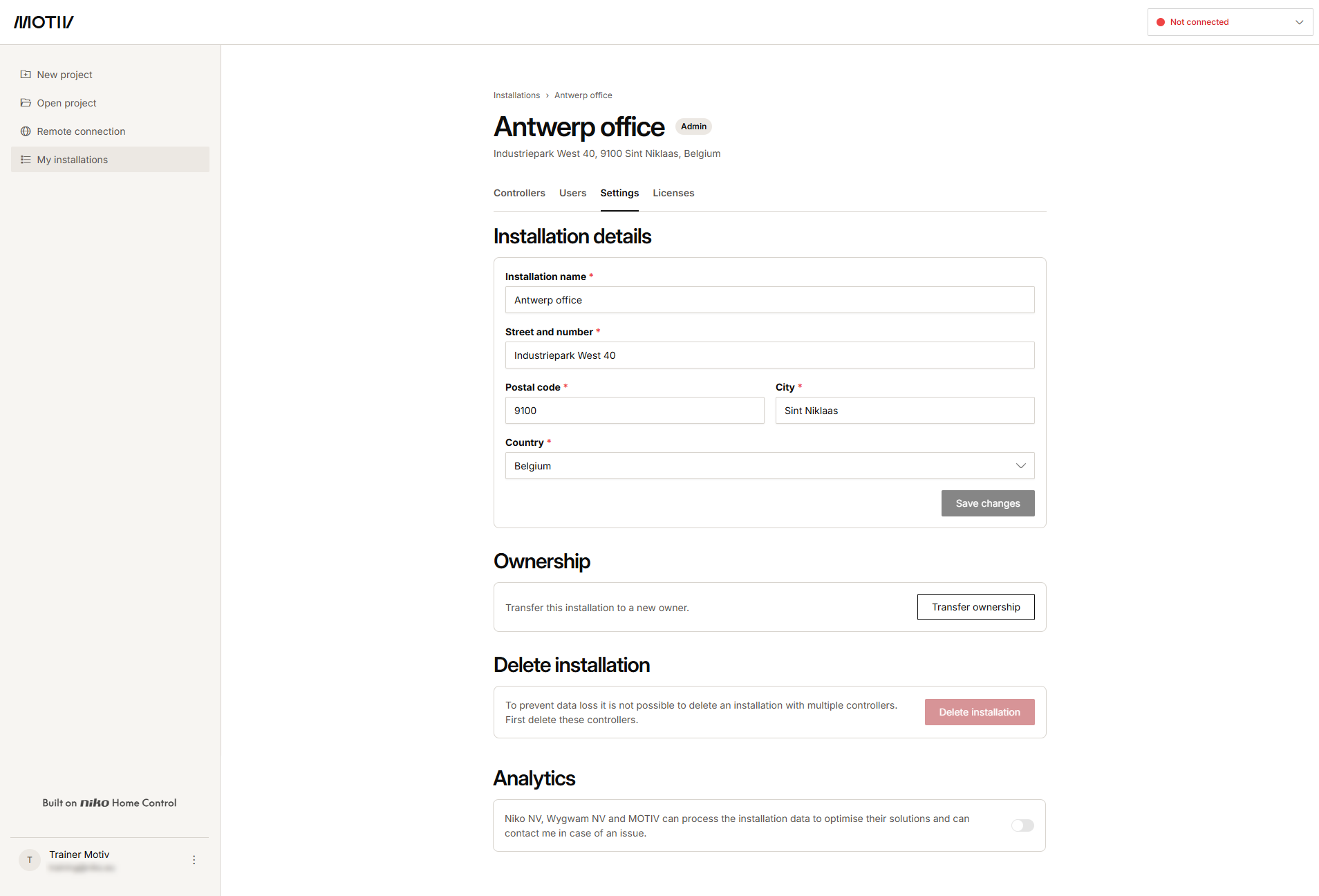
Im Tab Einstellungen können Sie:
-
Installationsdaten ändern (Name und Adresse)
-
Das Eigentum an der Installation auf einen neuen Eigentümer übertragen
-
Eine Installation löschen. Durch diesen Vorgang werden die Installation, ihre Controller und die Zugangsrechte aller Benutzer gelöscht. Dieser Vorgang kann nicht rückgängig gemacht werden.
-
Analyse aktivieren oder deaktivieren. Standardmäßig ist diese Option deaktiviert. Aktivieren Sie den Schieberegler, wenn Sie möchten, dass Niko NV, Wygwam NV und MOTIV Ihre Installationsdaten verarbeiten.
Wenn Sie eine Installation löschen möchten, löschen Sie zunächst alle Benutzer (siehe Tab „Benutzer“) aus den Controllern, löschen Sie anschließend die Controller nacheinander (siehe Tab „Controller“) und löschen Sie schließlich die Installation.
Tab Lizenzen
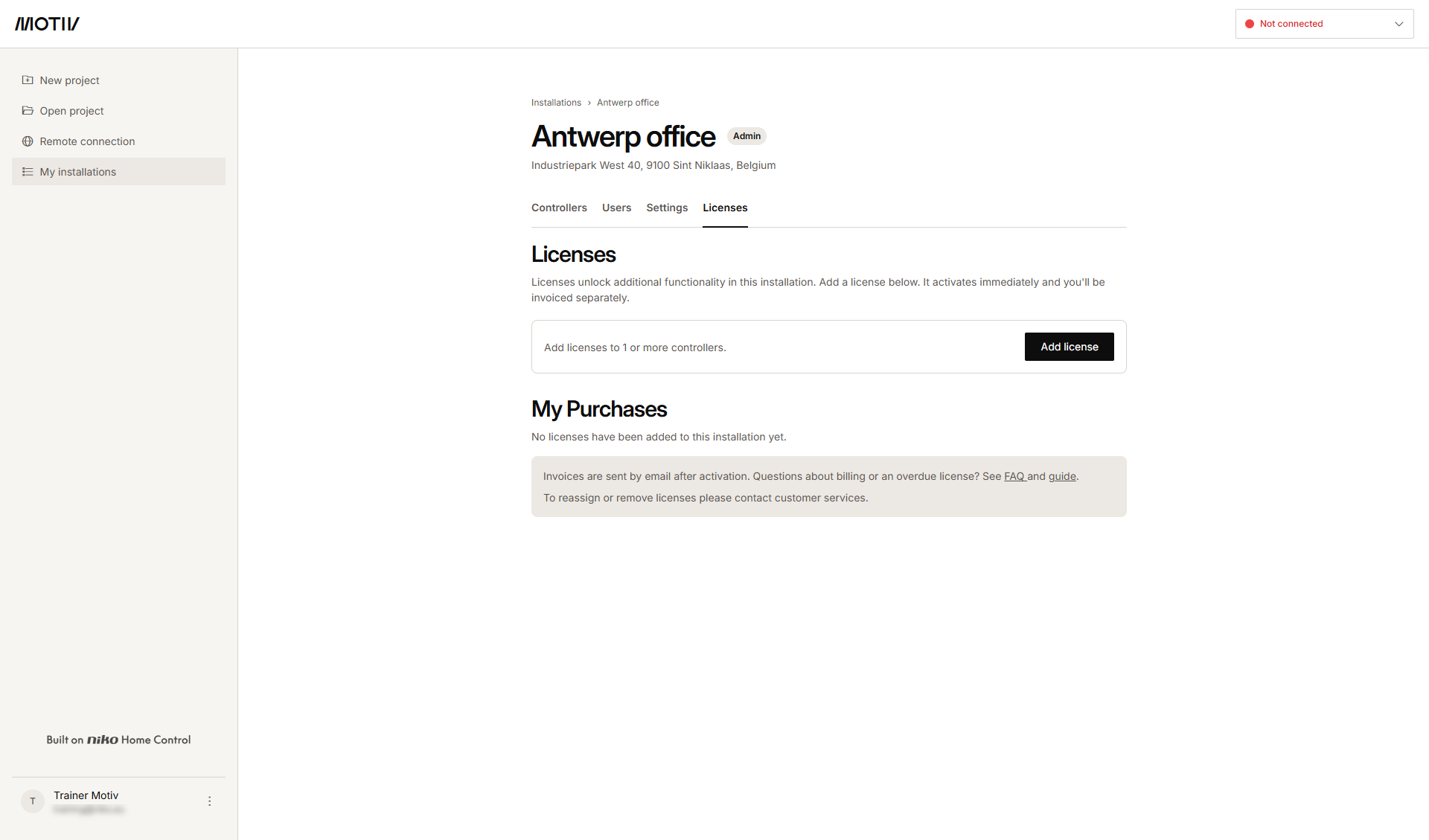
Auf dem Tab Lizenzen haben Sie folgende Möglichkeiten:
-
Site Connect zu Controllern hinzufügen
-
Eine Übersicht über Ihre Einkäufe einsehen