
-
Wenn Sie das Eigentum an der Installation an Ihren Kunden übertragen haben und sich nicht vor Ort befinden, können Sie die Remote-Verbindungsfunktion nutzen, um aus der Ferne eine Verbindung zum Controller der übertragenen Installation herzustellen. Ihr Kunde muss über die Niko Home-App den Zugriff auf seine Installation freigeben.
-
Die Remote-Verbindungsfunktion kann derzeit kostenlos genutzt werden. Die Preisgestaltung wird in einem zukünftigen Update eingeführt.
Ausgangspunkt
-
Ihr Kunde kann Ihnen den Identifikationscode und das Passwort aus seiner Niko Home-App mitteilen (siehe unten).
-
Der Controller ist online.
-
Ihr Computer ist mit dem Internet verbunden.
-
Sie haben die MOTIV Building Control-Programmiersoftware
geöffnet und sich dort angemeldet, oder Sie haben auf Home geklickt, während ein Projekt geöffnet war.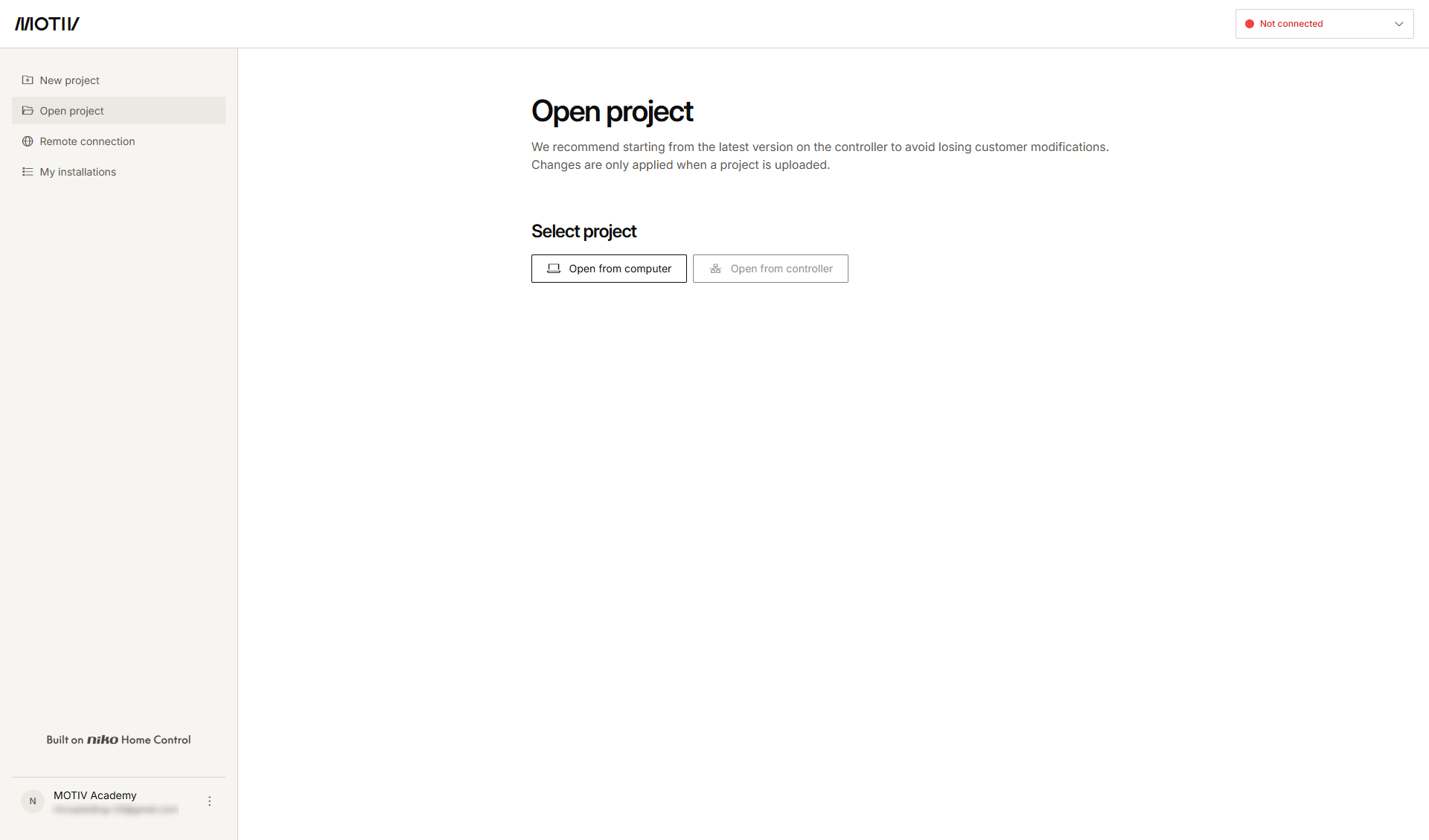
Vorgehen
-
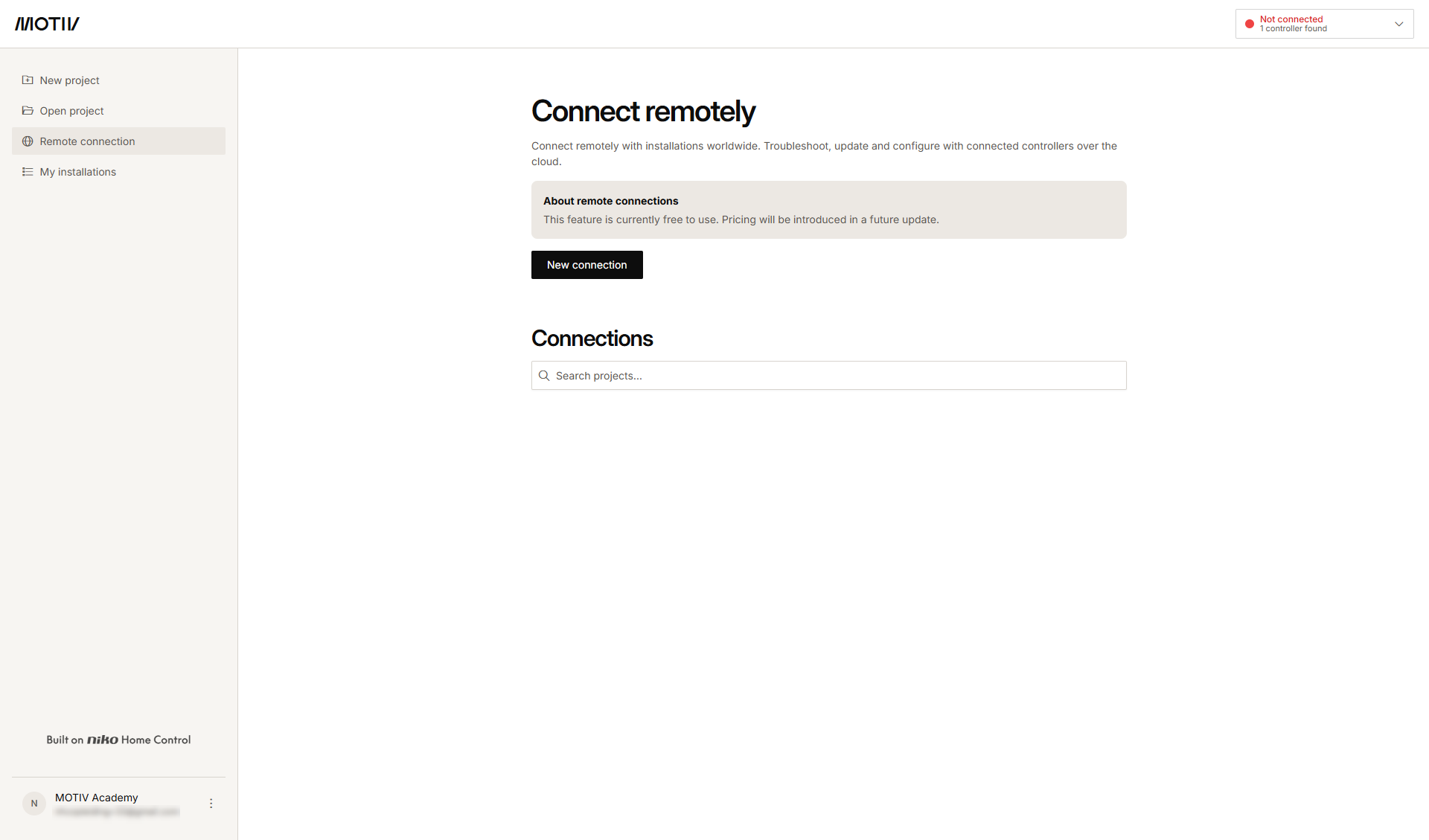
Klicken Sie im Menü auf der linken Seite auf Remote-Verbindung.
-
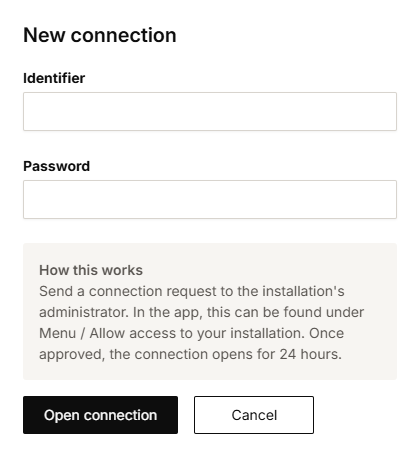
Klicken Sie auf Neue Verbindung
-
Geben Sie den Identifikationscode und das Passwort ein, die Sie über die Niko Home-App des Kunden erhalten haben.
-
Klicken Sie auf Verbindung öffnen
Ergebnis: Je nach Anzahl der gefundenen Controller:-
Wird ein Controller gefunden, werden Sie automatisch verbunden. Fahren Sie mit Schritt 7 fort.
-
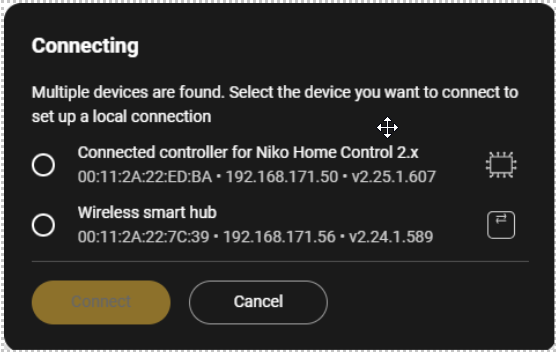
Wenn mehr als ein Controller gefunden wird, wird eine Liste angezeigt. Fahren Sie mit Schritt 5 fort.
-
-
Wählen Sie den gewünschten Controller aus der Liste aus.
-
Klicken Sie auf Verbinden.
Ergebnis
: Ihr Computer wird it dem Controller verbunden, die Programmdatei wird vom Controller in die MOTIV Building Control-Programmiersoftware geladen und das Übersichtsfenster Dashboard wird angezeigt.
-
Mit der Kennung und dem Passwort erhält man Zugriff auf alle Controller in der Installation.
-
Ihr Kunde findet den Identifikationscode und das Passwort für die Einrichtung der Remote-Verbindung in der Niko Home-App unter Menü > Zugang zu Ihrer Installation gewähren
-
Die Zugangsdaten und das Passwort sind 24 Stunden lang gültig.