
Anmelden oder offline nutzen
-
Die Anmeldung mit Ihrem MOTIV- oder Niko Home Control-Account ist optional, jedoch erforderlich, wenn Sie mehrere Installationen verwalten oder Installationen aus der Ferne konfigurieren möchten.
-
Sobald Sie sich angemeldet haben, müssen Sie sich nur noch einmal im Jahr anmelden.
Ausgangspunkt
-
Ihr Computer ist mit dem Internet verbunden.
-
Sie haben die MOTIV Building Control-Programmiersoftware installiert.
-
Wenn Sie bereits über einen MOTIV- oder Niko Home Control-Account verfügen, haben Sie Ihre E-Mail-Adresse und Ihr Passwort zur Hand.
Vorgehen
-
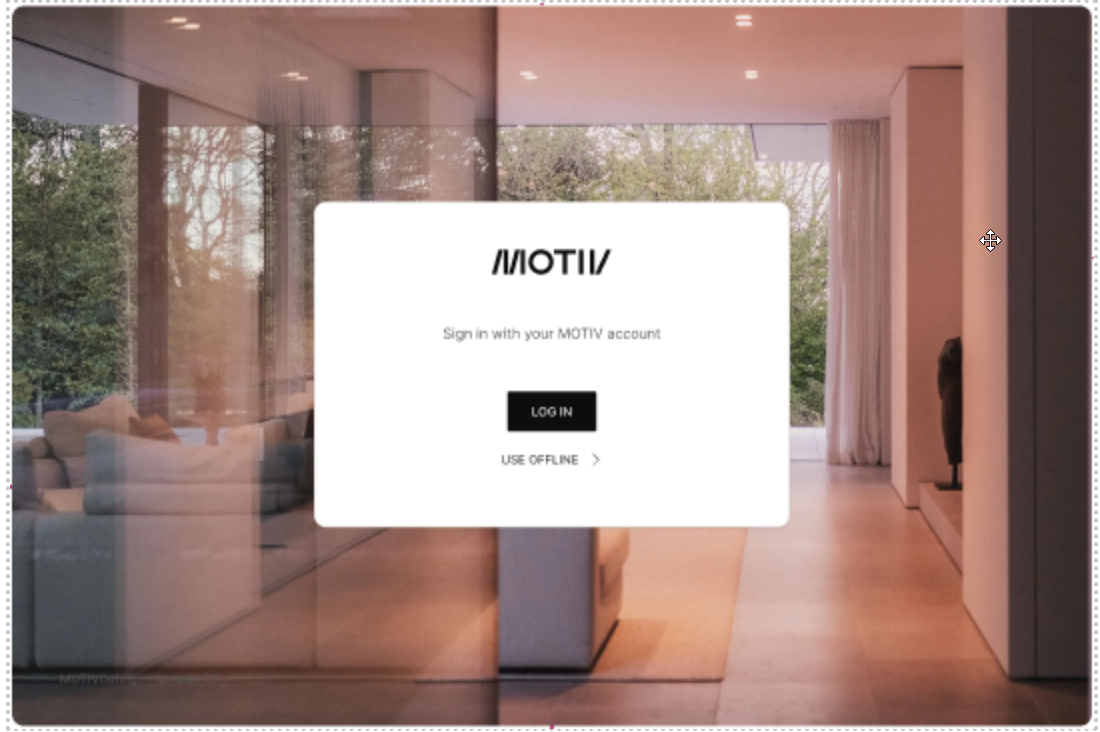
Öffnen Sie die MOTIV Building Control-Programmiersoftware.
-
Wenn ein Software-Update verfügbar ist, können Sie es sofort herunterladen und installieren oder sich entscheiden, es später zu installieren.
-
Führen Sie einen der folgenden Schritte aus:
-
Klicken Sie auf Anmelden, wenn Sie bereits über einen MOTIV- oder Niko Home Control-Account verfügen oder wenn Sie einen Account erstellen möchten.
-
Klicken Sie auf Ohne Anmeldung fortfahren und wechseln Sie zu Projektmanagement, um an einem Projekt zu arbeiten.
-
-
Führen Sie einen der folgenden Schritte aus, wenn Sie im vorherigen Schritt Anmelden ausgewählt haben:
-
Wenn Sie einen Account haben, geben Sie Ihre E-Mail-Adresse und Ihr Passwort ein und klicken Sie auf Anmelden.
-
Wenn Sie noch keinen Account haben, klicken Sie auf „Sie haben noch keinen Account? Erstellen Sie einen” und befolgen Sie die Anweisungen auf dem Bildschirm, um einen gewerblichen oder privaten Account anzulegen. Sobald der Account erstellt ist, können Sie sich anmelden.
-
-
Führen Sie einen der folgenden Schritte aus:
-
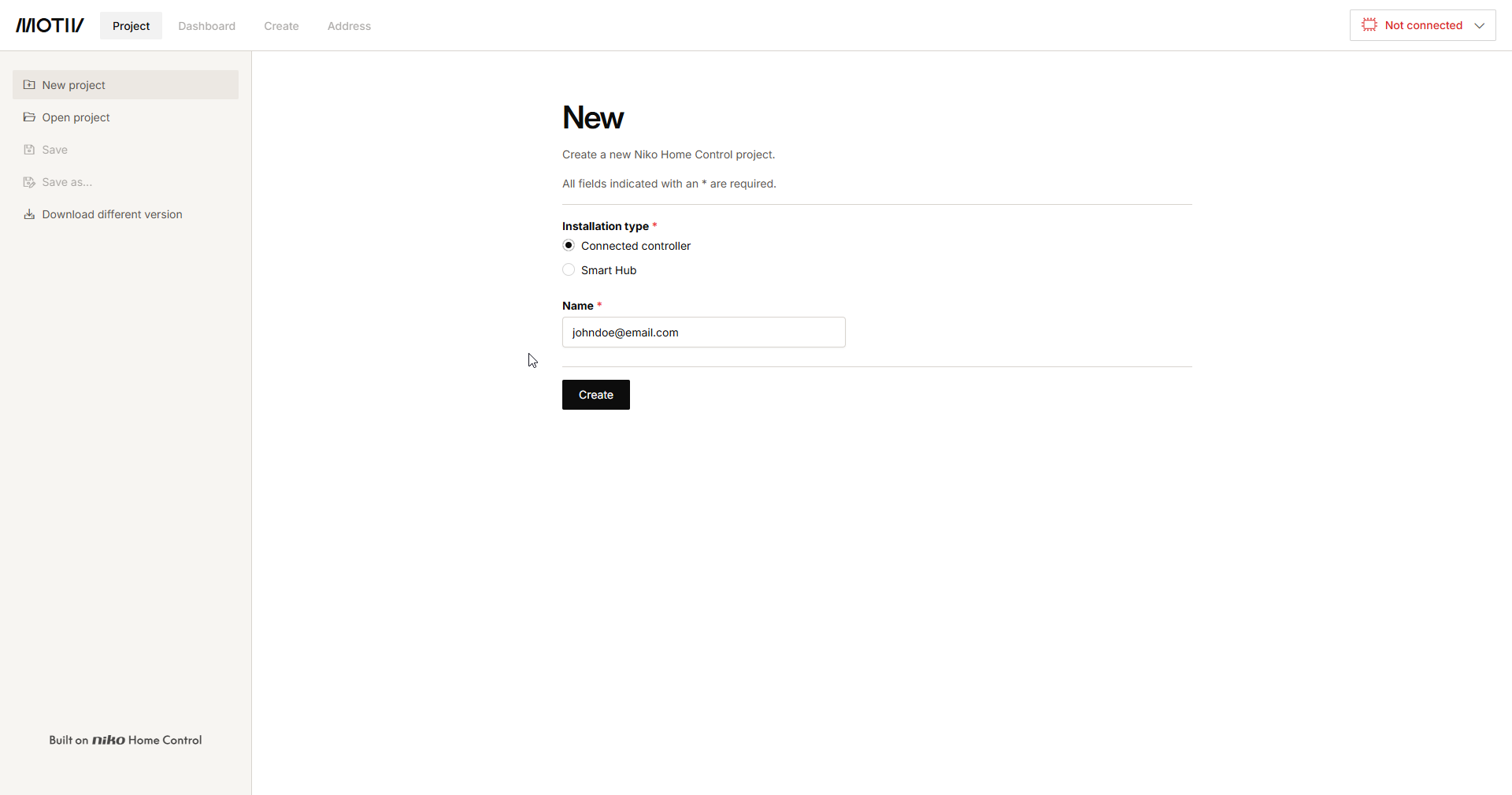
Um an einem Projekt zu arbeiten, gehen Sie zu Projektmanagement.
-
Um eine Fernverbindung zu einem Controller herzustellen, dessen Eigentumsrechte Sie übertragen haben, gehen Sie zu Fernverbindung.
-
Um Ihre Installationen zu verwalten, rufen Sie die Installationsverwaltung auf.
-
-
Falls Sie sich beim Öffnen der Programmiersoftware nicht angemeldet haben, können Sie sich jederzeit später anmelden, indem Sie auf die Schaltfläche Anmelden in der unteren linken Ecke des Bildschirms klicken.
-
Klicken Sie nach der Anmeldung auf Ihren Account-Namen in der unteren linken Ecke des Bildschirms, um Ihre Account-Daten aufzurufen.
Gewerblicher oder privater Benutzer-Account
|
Gewerblicher Account |
Privater Benutzer-Account |
|---|---|
|
|