
Ausgangspunkt
-
Sie haben Basisaktionen, Routinen und/oder Bedingungen erstellt.
-
Sie haben die Menüs Schaltschrank und Adresse abgeschlossen.
-
Ihr Computer ist mit dem Controller verbunden.
Vorgehen
-
Führen Sie einen der folgenden Schritte aus:
-
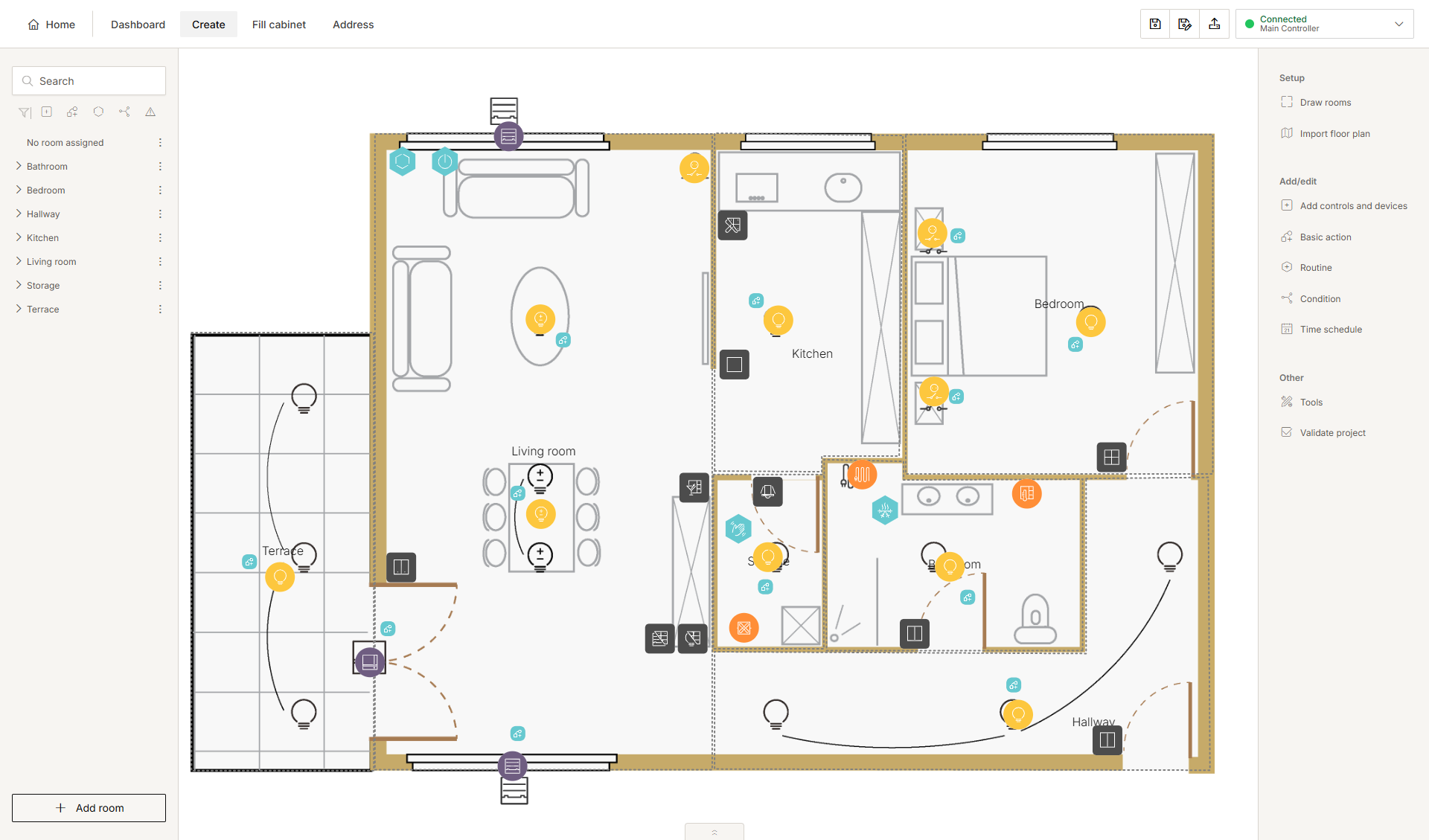
Klicken Sie auf das Symbol Hochladen in der oberen Leiste:
-
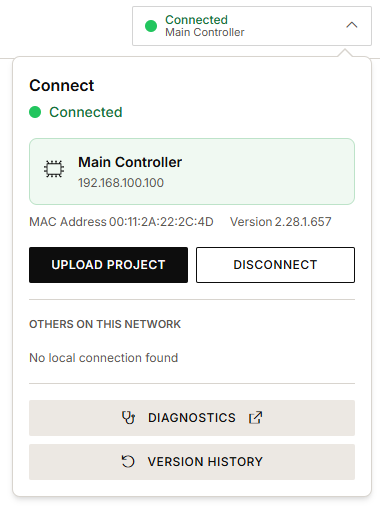
Klicken Sie auf der rechten Seite des Menüs auf die Schaltfläche Verbindungscenter und klicken Sie auf die Schaltfläche Projekt hochladen.
-
-
Das Hochladen des Projekts auf den Controller beginnt und erfolgt in mehreren Schritten.
|
Schritt |
Beschreibung |
Mögliches Ergebnis |
Aktion |
|
|---|---|---|---|---|
|
1 |
Bestätigen (*) |
Überprüfen Sie die Konfiguration. |
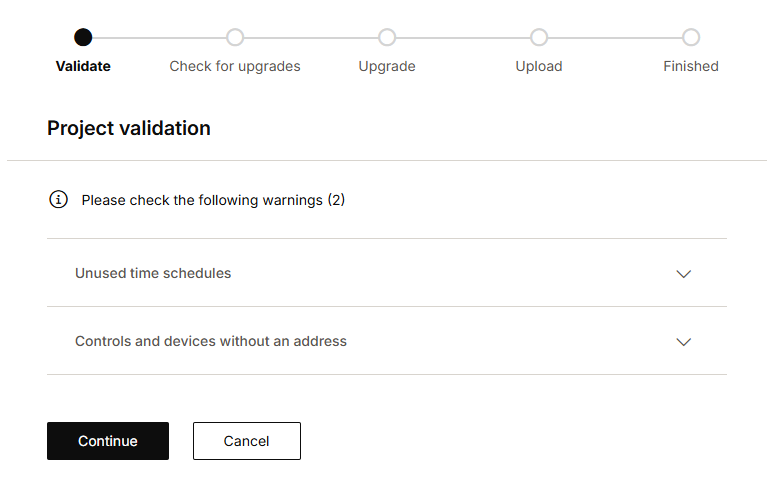
Die Konfiguration ist unvollständig.
|
Um die Warnung zu ignorieren, klicken Sie auf Continue [Weiter].
|
|
Um die Warnung zu löschen: Beheben Sie das Problem im Menü Erstellen, Schrank oder Adresse. |
||||
|
Validierung ist OK. |
Automatisch zu Schritt 2. |
|||
|
2
|
Verbinden |
Überprüfen Sie die Verbindung zwischen Controller und Computer. |
Es liegt keine Verbindung vor. |
Überprüfen Sie, ob der Controller und der Computer korrekt verbunden sind und klicken Sie auf Erneut versuchen. |
|
Es liegt eine Verbindung vor. |
Automatisch zu Schritt 3. |
|||
|
3 |
Nach Upgrades suchen |
Überprüfen Sie die Firmware der angeschlossenen MOTIV Building Control-Installation auf Upgrades. |
Aktuellere Firmware ist verfügbar. |
Automatisch zu Schritt 4. |
|
Es ist keine aktuellere Firmware verfügbar. |
Automatisch zu Schritt 5. |
|||
|
4 |
Aktualisierung |
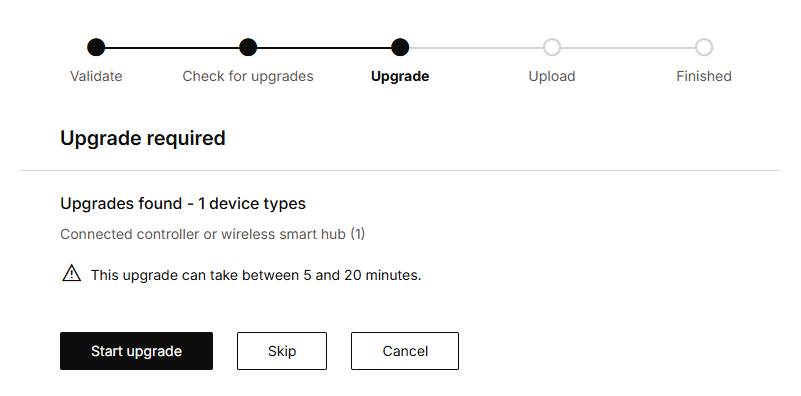
Aktuellere Firmware-Versionen und die geschätzte Zeit anzeigen. |
nicht zutreffend |
Klicken Sie auf Start upgrade [Upgrade starten] unten, um ein Upgrade für die Installation herunterzuladen.
|
|
5 |
Hochladen |
Laden Sie die Konfiguration zur Installation hoch. |
nicht zutreffend |
Klicken Sie auf Upload, um den Upload-Vorgang zu starten.
Sie können kostenlose Informationen im Textfeld hinzufügen, z. B. die Änderungen, die Sie an der Konfiguration vorgenommen haben. 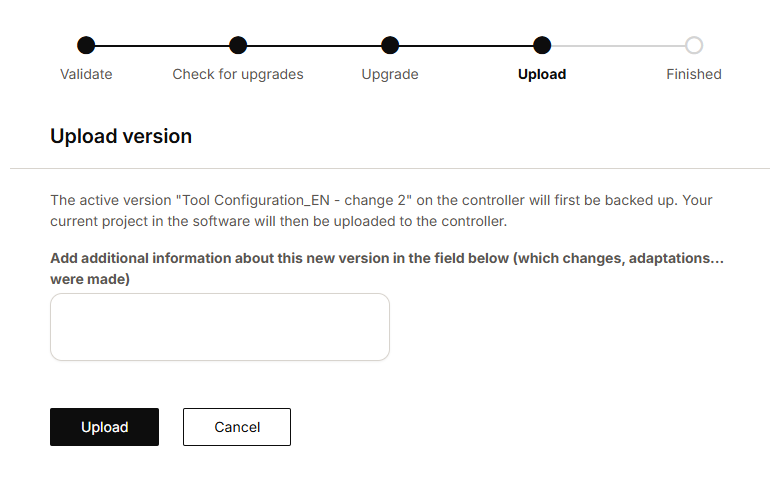
|
|
6 |
Aktualisierung abgeschlossen |
Mögliche Warnungen anzeigen. |
Beispiele:
|
Analysieren Sie das Problem und suchen Sie eine Lösung. Beispiele:
|
(*) Sie müssen nicht mit der Installation verbunden sein, um nur Ihre Konfiguration zu überprüfen. Klicken Sie auf der rechten Schaltflächenleiste auf Validieren, um die Konfiguration zu überprüfen.