
Pour une liste des systèmes partenaires de Niko nécessitant un adressage dans le logiciel de programmation MOTIV Building Control, voir ci-dessous.
Point de départ
-
Tous les appareils partenaires sont en place et connectés au réseau local de votre installation MOTIV Building Control.
-
Vous avez activé le partenaire dans le menu Tableau de bord. Sauf pour Bose, qui ne nécessite pas d'activation dans le logiciel de programmation.
-
Vous avez créé le système partenaire comme un ou plusieurs des appareils suivants, selon les fonctionnalités du partenaire :
-
enceinte Bose
-
enceinte Sonos
-
ventilation générique
-
chauffage générique (refroidissement inclus)
-
eau chaude générique
-
chargeur de voiture générique
-
-
Vous avez créé les actions de base, routines et/ou conditions nécessaires avec l'appareil.
-
Votre ordinateur est connecté à l'installation.
-
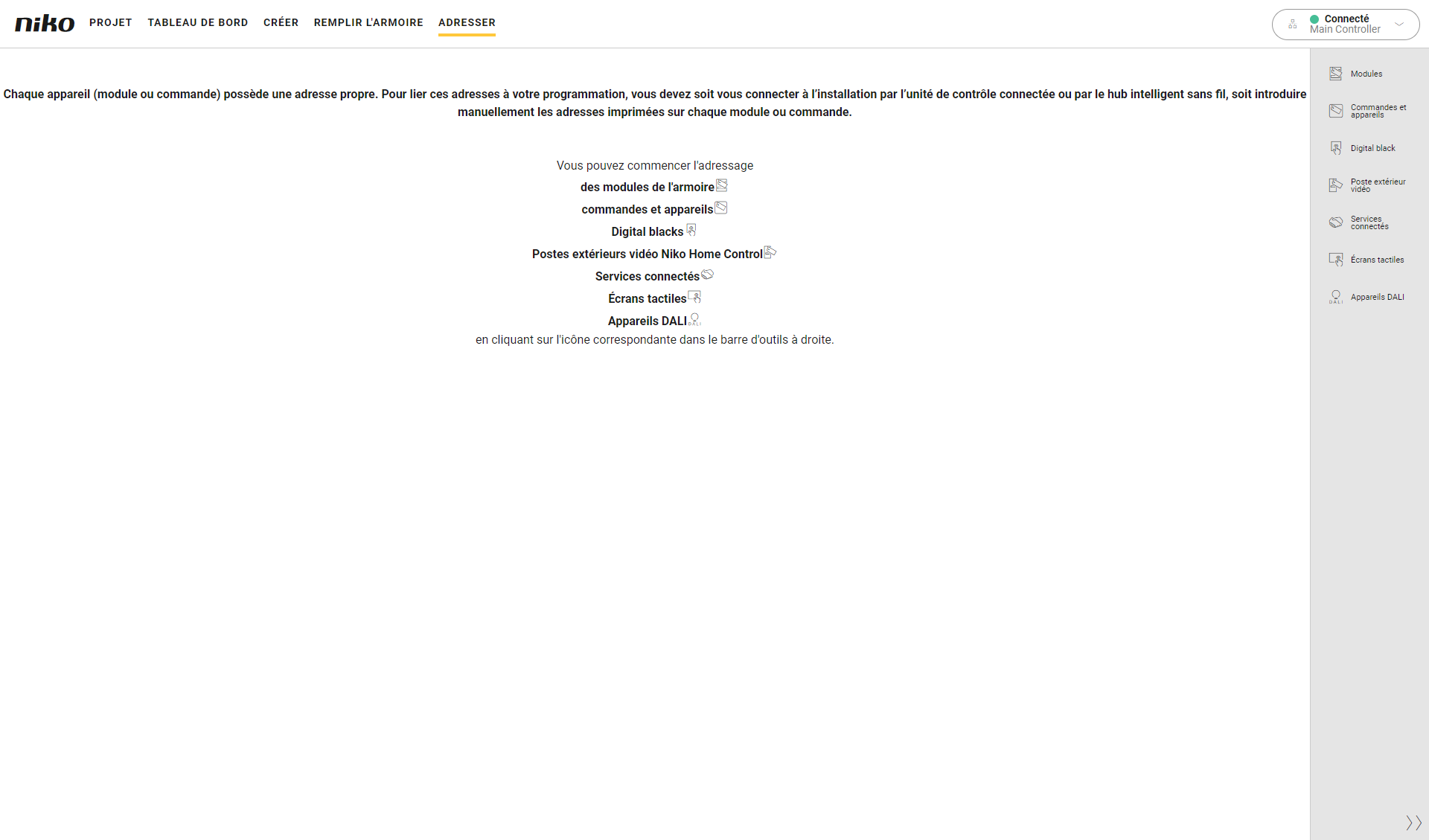
Vous êtes dans la fenêtre d'aperçu Adressage.
Procédure
Dans cet exemple, un système de ventilation est adressé.
-
Dans la barre de boutons à droite, cliquez sur le bouton Services connectés.
Résultat :
Le volet Services connectés apparaît et affiche une liste de tous les services connectés activés (systèmes partenaires) trouvés dans le réseau local de l'installation. Le nom indiqué est le nom du système partenaire, et non le nom que vous avez donné à l'appareil dans le logiciel.
Dans la zone de dessin, vous trouverez les appareils que vous avez créés dans votre programme.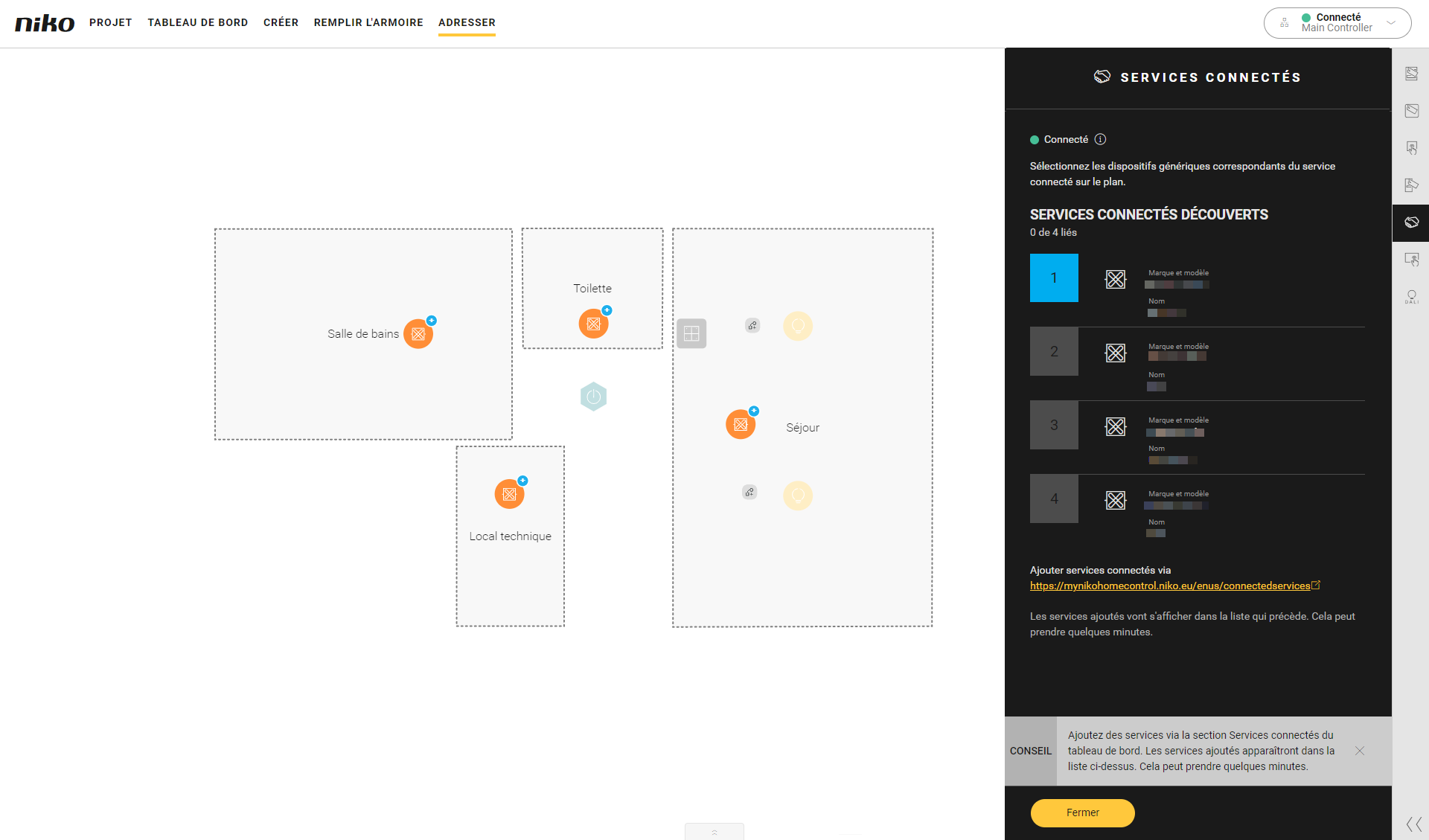
-
Cliquez sur le signe plus de l'appareil pour le connecter au service connecté correspondant.
Résultat : Les appareils sont ajoutés au volet Services connectés. Le nom de l'appareil est ajouté à côté du nom du système partenaire.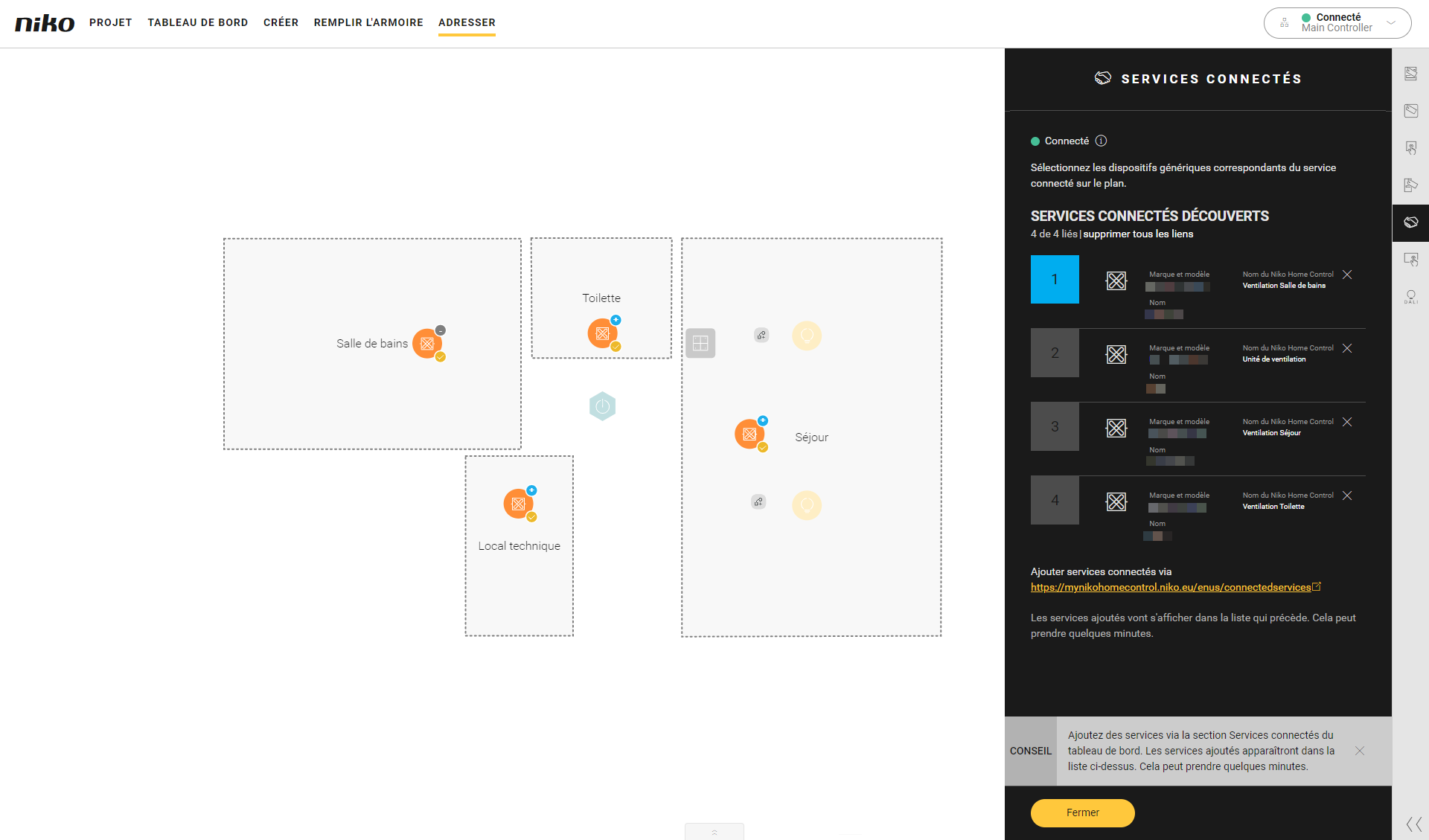
-
Cliquez sur le bouton Fermer pour revenir à la fenêtre d'aperçu Adresser.
Systèmes partenaires de Niko adressés au moyen du logiciel
Cliquez sur le logo pour voir ce que vous pouvez faire avec MOTIV Building Control et le système partenaire sélectionné, et découvrez les exigences.
|
Partenaires |
|||
|

|

|

|

|

|

|

|

|

|

|

|

|

|

|
|

|

|

|
|