
Point de départ
-
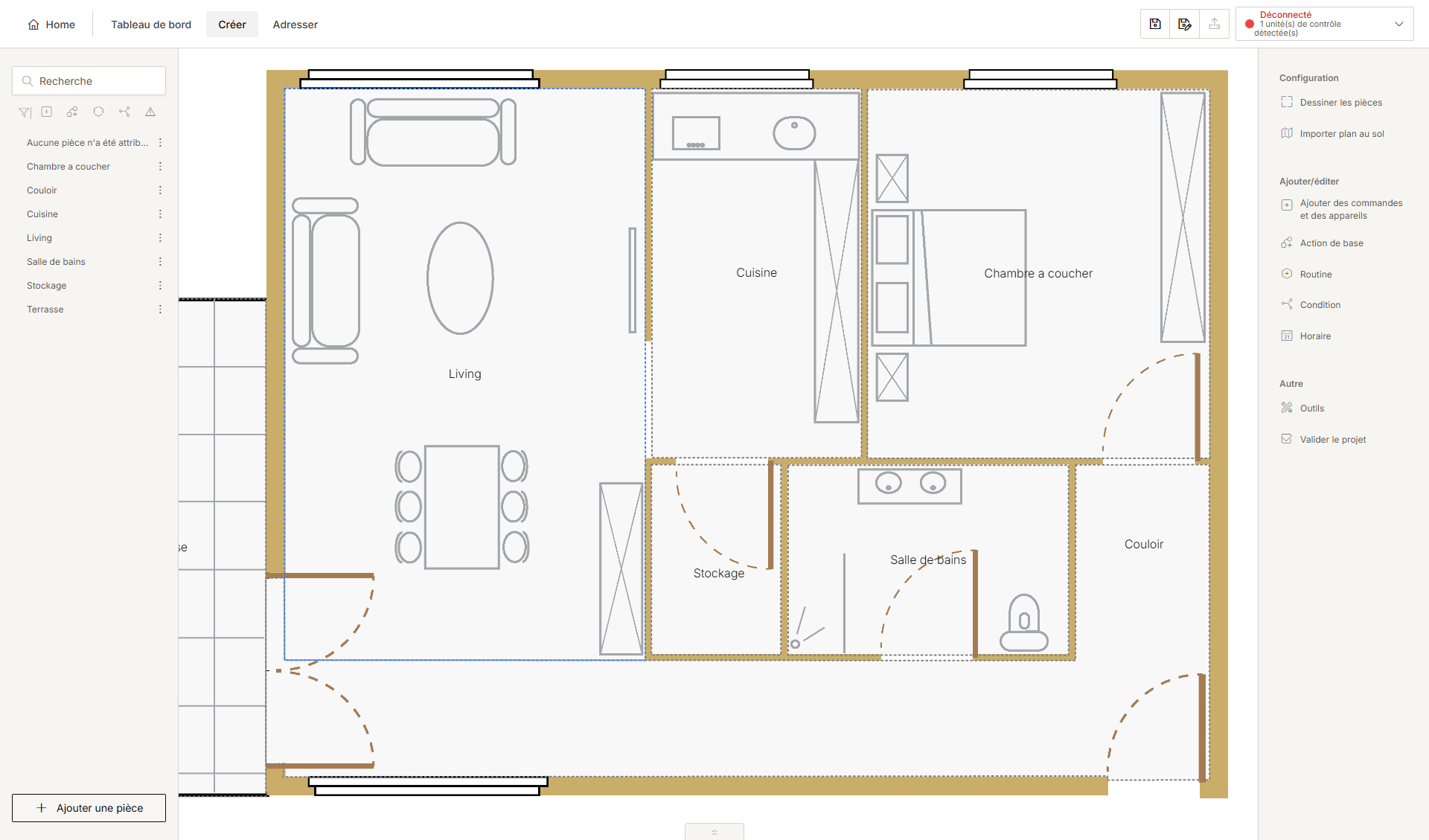
Vous êtes dans la fenêtre d'aperçu Créer.
Procédure
Avec un module DALI-2 broadcast, vous créez 2 éclairages DALI (module broadcast) dans votre installation (un appareil par canal DALI).
Avec un module DALI-2 adressable, vous créez autant (dans les limites du projet) d'appareils d'éclairage à variation DALI, d'éclairage commuté DALI, DALI blanc réglable, DALI RVB ou DALI RVBB dans votre installation qu'il y a de ballast DALI.
-
Dans la barre de boutons de droite, cliquez sur Ajouter des commandes et des appareils.
Résultat :
le volet Ajouter des commandes et des appareils apparaît et illustre les catégories dans lesquelles les commandes et les appareils sont subdivisés.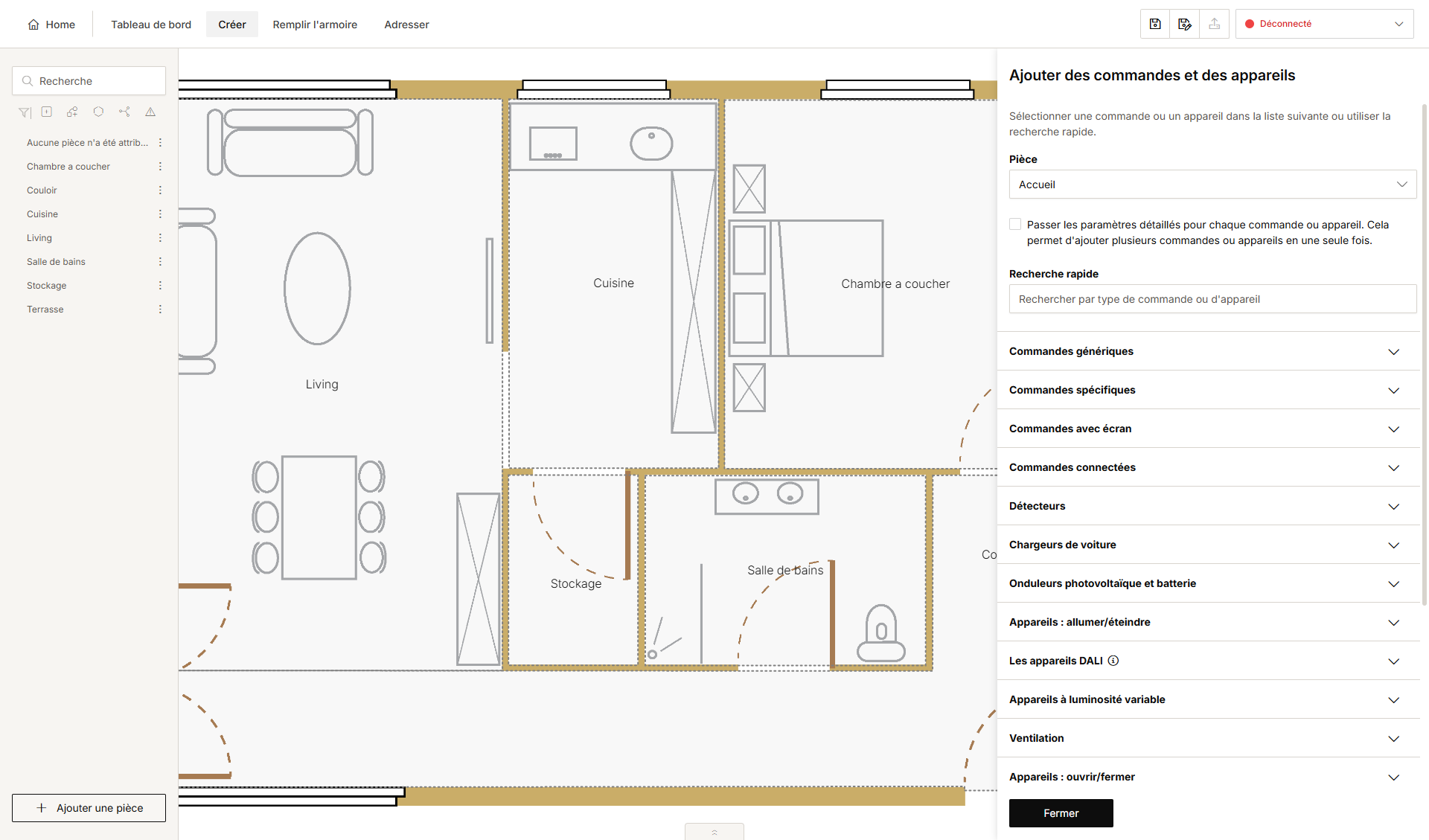
-
Vous avez maintenant le choix :
-
Si vous cochez la case Passer les paramètres détaillés pour chaque commande ou appareil, vous pouvez rapidement ajouter plusieurs commandes ou appareils en cliquant dessus. Toutefois, vous devrez alors entrer par la suite le nom et les paramètres pour chaque commande ou appareil.
-
Si vous décochez la case Passer les paramètres détaillés pour chaque commande ou appareil, vous pouvez définir le nom ou les paramètres pour la commande ou l'appareil actuel immédiatement.
-
-
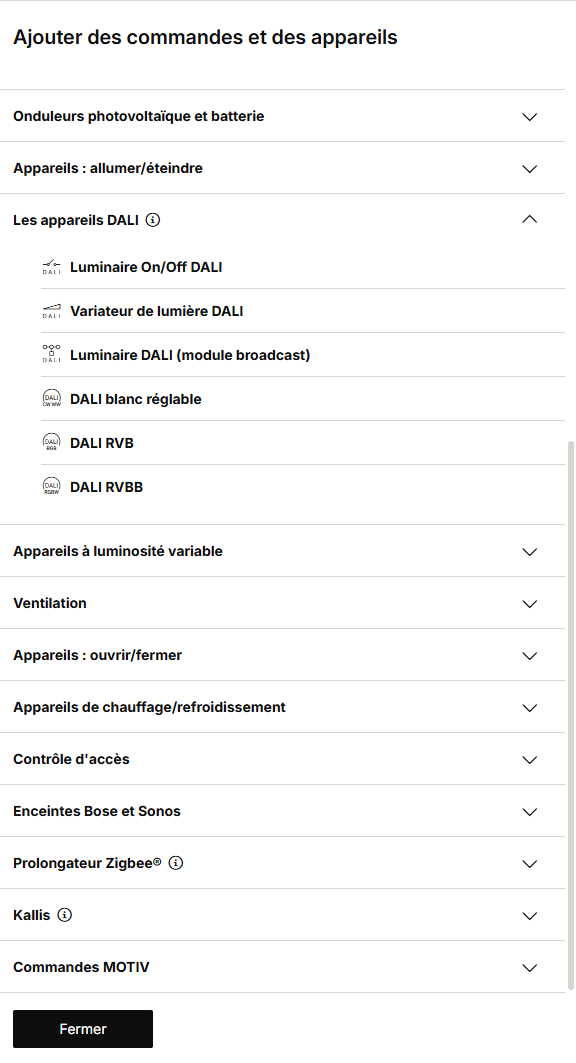
Cliquez sur la flèche à côté de la catégorie appareils DALI.
-
Sélectionnez la pièce souhaitée en haut de la fenêtre ou cliquez à l'intérieur de la pièce où vous souhaitez placer l'appareil DALI.
-
Sélectionnez l'appareil DALI souhaité :
-
Éclairage commuté DALI
-
Éclairage à variation DALI
-
Éclairage DALI (module broadcast)
-
-
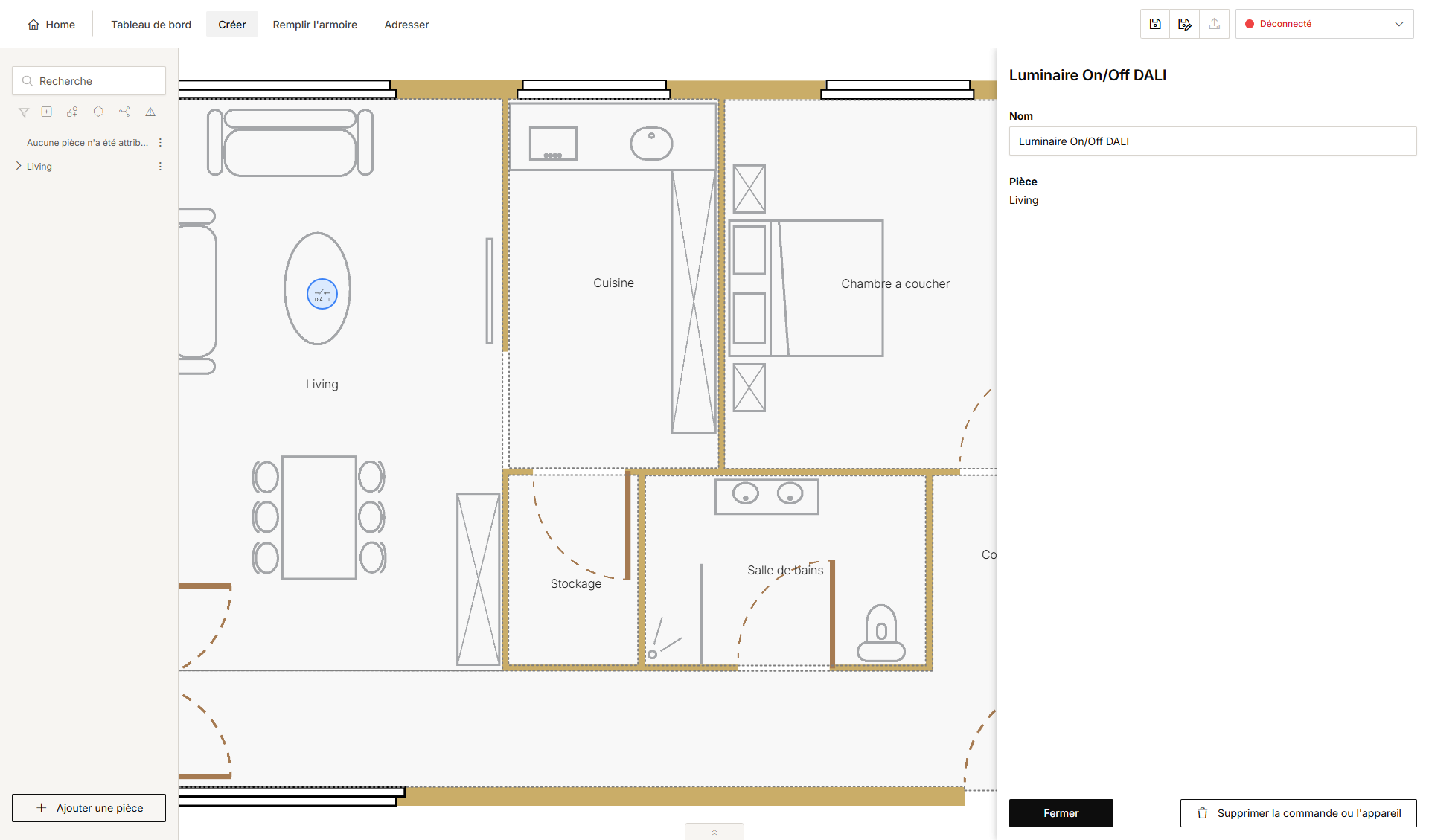
L'appareil choisi est placé dans la pièce sélectionnée.
-
Il est vivement recommandé de modifier le nom générique de l'appareil.
-
Glissez l'appareil à l'emplacement correct sur le plan au sol.
-
Cliquez sur Fermer pour revenir au volet Ajouter des commandes et des appareils.
-
Cliquez sur Fermer pour revenir au panneau Créer.
Une fois les appareils DALI créés, procédez comme suit :
-
Utilisez les appareils DALI dans les actions de base et les routines.
-
Remplissez le coffret avec les modules DALI-2 nécessaires :
-
Module DALI-2 broadcast pour les éclairages DALI (module broadcast)
-
Module DALI-2 adressable pour éclairage à variation DALI, éclairage commuté DALI, DALI blanc réglable, DALI RVB ou DALI RVBB
-
-
Adressez le module DALI.
-
Adressez les appareils DALI.