
Een DALI-verlichtingssysteem heeft een beperking op het aantal DALI-groepen per DALI-bus.
Er kunnen maximaal zestien DALI-groepen per DALI-bus zijn.
Als er te weinig groepen voor je MOTIV Building Control configuratie zijn, kan je deze tool gebruiken om je acties en routines voor groepering te prioriteren.
Startpunt
-
Je hebt de nodige DALI-toestellen aangemaakt.
-
Je hebt de basisacties en routines in de DALI-toestellen gemaakt.
-
De DALI control gear (DALI-lampen) zijn aangesloten op de installatie.
-
Je hebt de kast uitgebreid met minstens één DALI-2 adresseerbare module.
-
Je computer is verbonden met de installatie.
-
Je hebt minstens de DALI-2 adresseerbare module(s) geadresseerd.
-
Je hebt de DALI-toestellen geadresseerd.
-
Je zit in de stap Projectvalidatie van het uploaden van je project.
-
Je ziet een waarschuwing voor een probleem met de DALI-groepering.

Procedure
-
Druk op de knop Annuleren.
-
Druk in het menu op Creëren.
Resultaat: Je ziet het overzichtsvenster Creëren.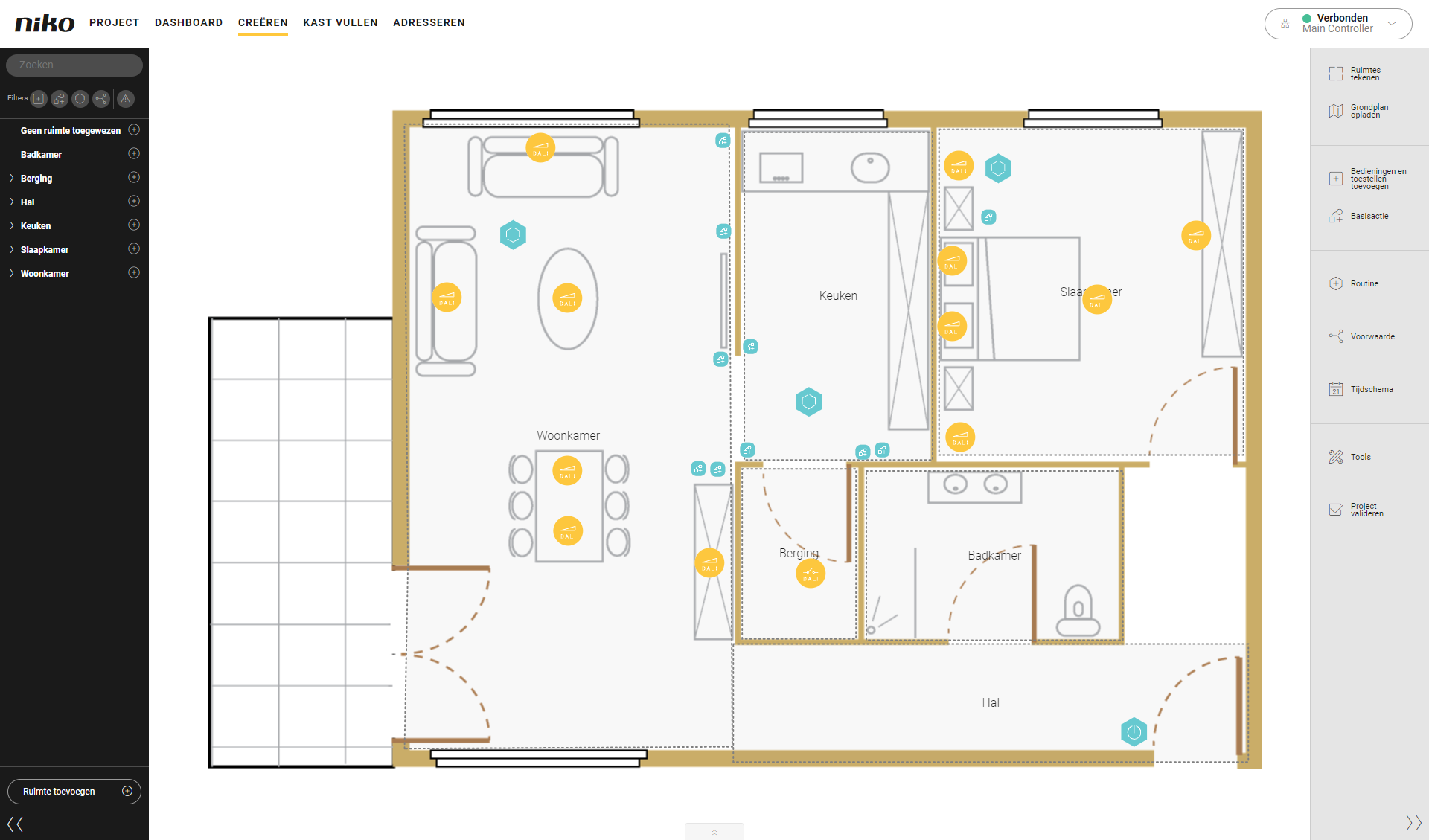
-
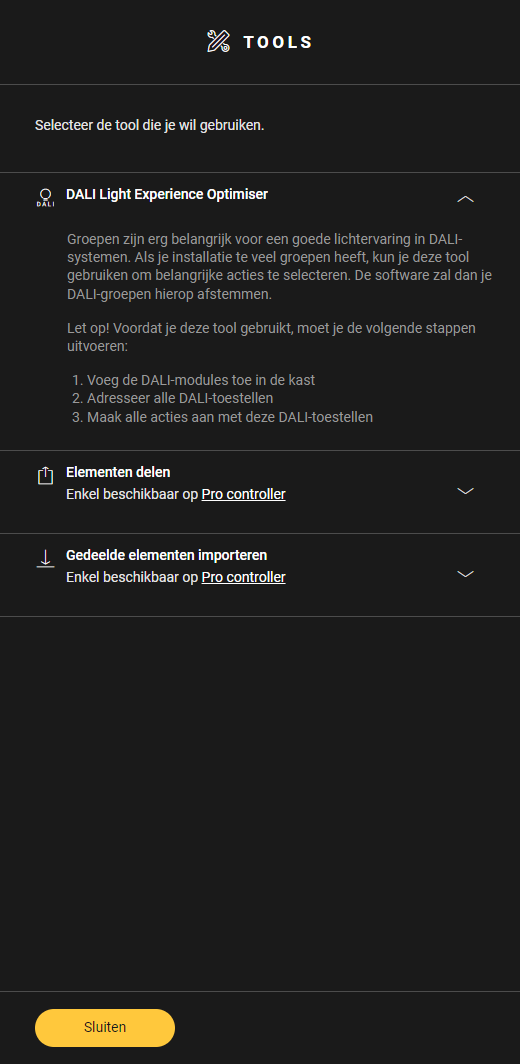
Druk in de rechterknoppenbalk op de knop Tools.
Resultaat: Het deelvenster Tools verschijnt. -
Als het venster niet verschijnt, klik je op het pijltje naast de tool DALI Light Experience Optimiser.
-
Druk op DALI Light Experience Optimiser.

-
Druk op Groeperingsprobleem om te zien op welke DALI-module en DALI-bus het probleem zich voordoet.

-
Druk op het grondplan op de plustekens van de basisacties en routines die je in je prioriteitenlijst wilt opnemen.
Resultaat: De basisacties en routines zijn toegevoegd aan het rechterdeelvenster.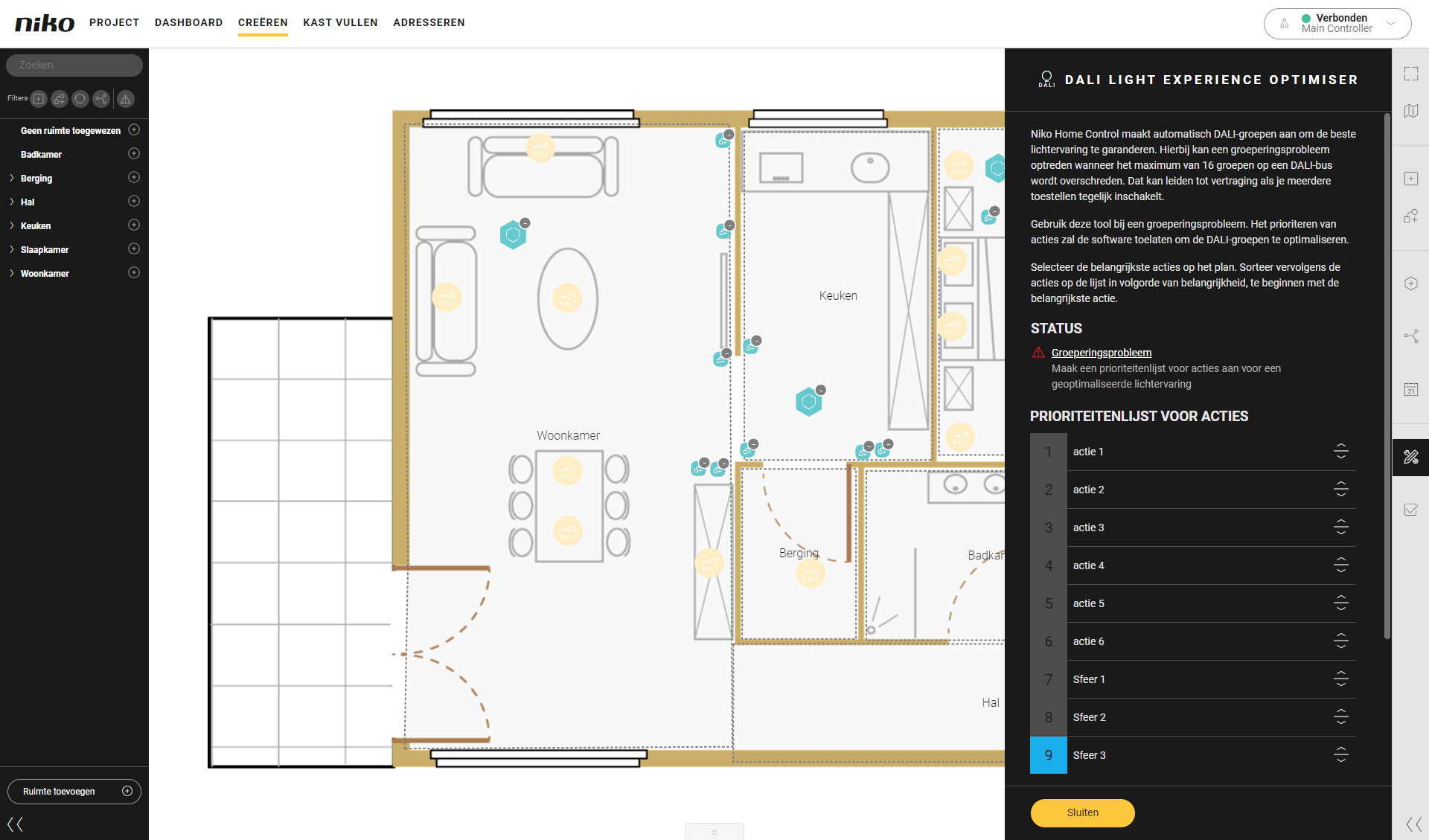
-
Gebruik de pijltjes naast de basisacties en routines om de volgorde in de lijst aan te passen.
-
Druk op Sluiten om terug te keren naar het overzichtsvenster Creëren.
-
Upload het configuratiebestand.