
Voor elke controller waar je elementen mee deelt is een Site Connect-licentie vereist. Die licentie is niet gratis en kun je kopen in de MOTIV Building Control programmeersoftware.
Waarom elementen delen?
In installaties met meerdere controllers kun je MOTIV Building Control elementen delen tussen de verschillende controllers.
Startpunt
-
Je hebt je controllers geregistreerd met hetzelfde MOTIV account.
-
Je hebt een Site Connect-licentie voor de controller gekocht.
-
Je MOTIV Building Control programmeersoftware heeft een actieve verbinding met de controller waarop je elementen wilt delen.
-
Je hebt de noodzakelijke MOTIV Building Control elementen (bedieningen, toestellen, ...) aangemaakt.
-
Je bevindt je in het overzichtsvenster Creëren.
Procedure
-
Klik in de rechterknoppenbalk op Tools.
Resultaat: Het deelvenster Tools verschijnt.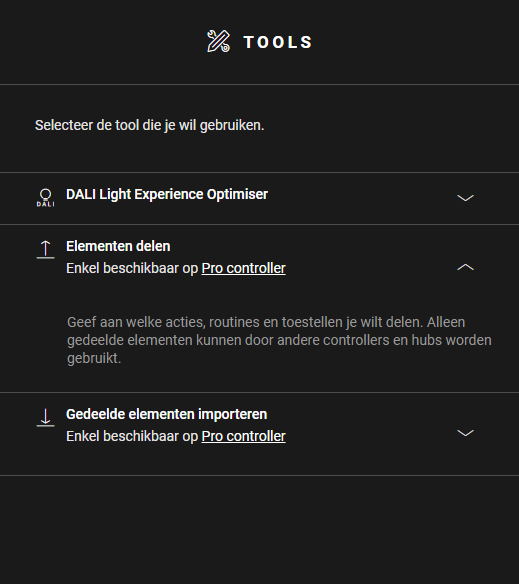
-
Klik op Elementen delen.
-
Klik in het tekenvlak op het plusteken van de elementen die je wilt delen met andere controllers en hubs.
Resultaat: De geselecteerde elementen verschijnen met een ‘S’ op het tekenvlak en worden toegevoegd aan de lijst met gedeelde elementen.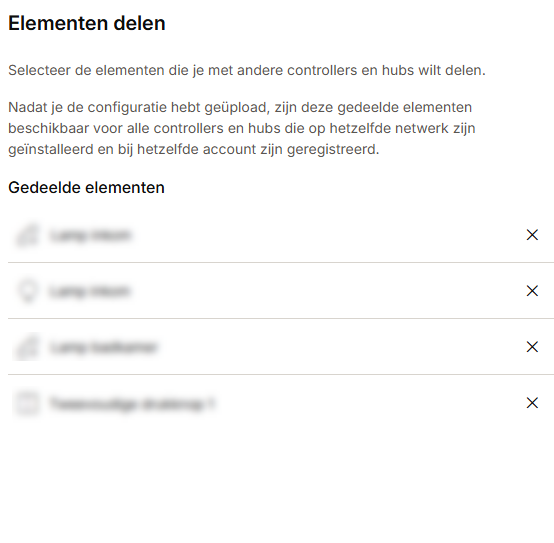
-
Upload het configuratiebestand.
Als er geen plusteken op een element staat, kun je dit soort elementen niet delen.
In één keer delen
Als er een context openstaat waarin je toestellen aan de kaart kunt toevoegen (bijv. delen, open routine), kun je toestellen ook in één keer delen. Om meerdere ondersteunde toestellen te delen, houd je de Shift-toets ingedrukt en sleep je met je muis over de toestellen die je wilt delen. Zodra je de muis loslaat, worden alle toestellen die passen binnen de context toegevoegd.
In één keer verplaatsen/verwijderen
Om meerdere toestellen in één keer te verplaatsen of te verwijderen, houd je de Shift-toets ingedrukt en sleep je met je muis over de toestellen die je wilt verplaatsen/verwijderen. Zodra je de muis loslaat, worden toestellen geselecteerd en aangeduid met een rechthoek. Je kunt de geselecteerde toestellen nu verplaatsen (door ze te slepen) of verwijderen.
Als je meerdere toestellen verwijdert, krijg je de vraag om te bevestigen.