
Ausgangspunkt
-
Sie erstellen eine Routine oder eine Bedingung mit einem DALI Tunable-White-, einem DALI RGB- oder einem DALI RGBW-Gerät.
-
Für eine Routine haben Sie die Steuerungen, die die Routine auslösen, und die Geräte, die Teil der Routine sind, ausgewählt.
-
Für eine Bedingung haben Sie die IF-Anweisung vervollständigt.
-
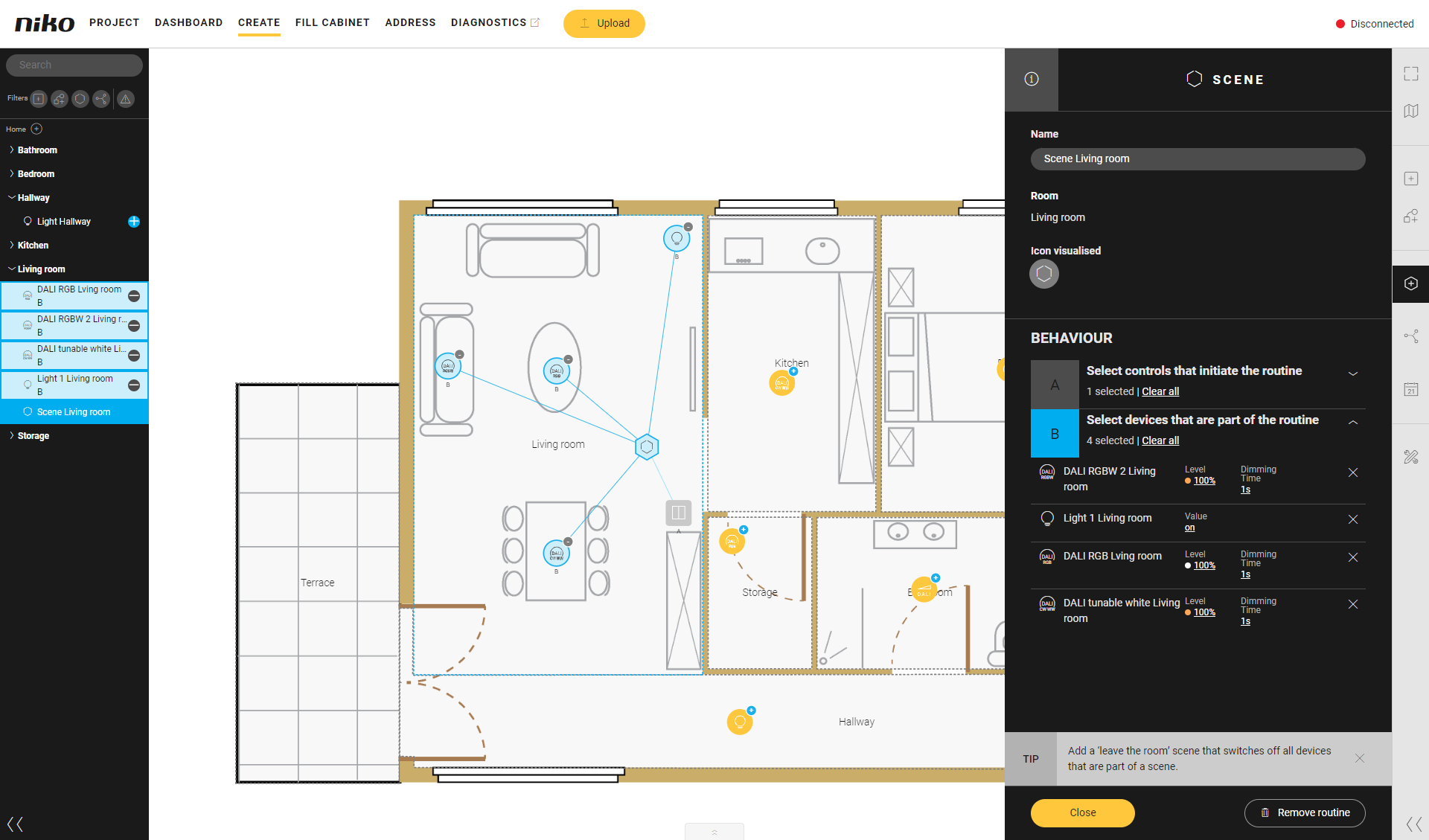
In diesem Beispiel erstellen Sie eine Routine.
Vorgehen
-
Klicken Sie auf den „Ebene“-Wert des DALI-Geräts.
-
Wählen Sie die gewünschte Einstellungsebene aus der Liste aus. Führen Sie einen der folgenden Schritte aus:
-
Je nach Gerätetyp,
-
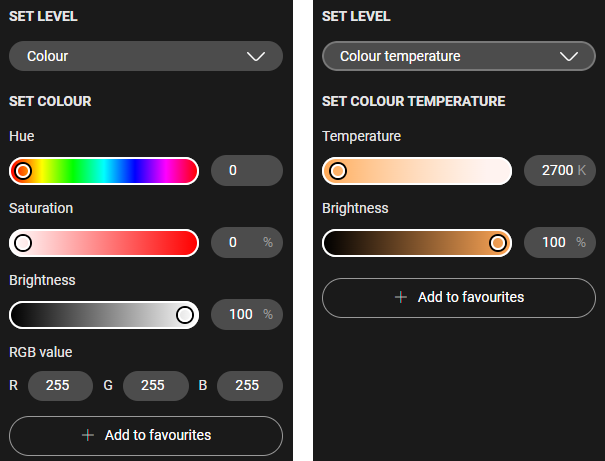
Wählen Sie Farbe und/oder Farbtemperatur.
-
Stellen Sie die Farbe und/oder die Farbtemperatur mit den Schiebereglern oder durch Eingabe der Werte ein.
-
(Optional) Klicken Sie auf die Schaltfläche Zu Favoriten hinzufügen, wenn Sie dieselbe Farbe in Ihrer Installation wiederverwenden möchten. Die Farbe wird zu den Projektfavoriten im Übersichtsmenü hinzugefügt.
-
-
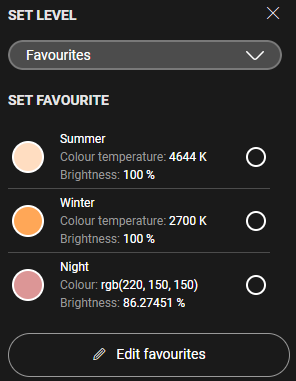
Wenn Sie in den Projektfavoriten im Übersichtsmenübevorzugte Farben angelegt haben:
-
Wählen Sie Favoriten.
-
Wählen Sie eine bevorzugte Farbe aus der Liste aus.
-
(optional) Klicken Sie auf die Schaltfläche Favoriten bearbeiten, um die Farbe in den Projektfavoriten im Übersichtsmenü zu ändern.
-
-
Wählen Sie Sperren, wenn Sie wollen, dass der Zustand des Geräts nicht geändert werden kann und alle Steuerbefehle ignoriert werden.
-
Wählen Sie Entsperren, wenn Sie den Sperrzustand des Geräts zurücksetzen möchten. Von nun an wird das Gerät wieder Steuerbefehle ausführen.
-