
Ausgangspunkt
-
(optional) Sie haben in Ihrer Konfiguration eine bevorzugte Farbe angelegt, z. B. für ein DALI-Gerät.
-
Sie befinden sich im Übersichtsmenü.
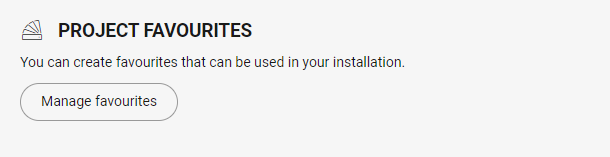
Erstellen einer bevorzugten Farbe
-
Klicken Sie auf die Schaltfläche Favoriten verwalten.
Ergebnis:
Das Fenster Projektfavoriten erscheint.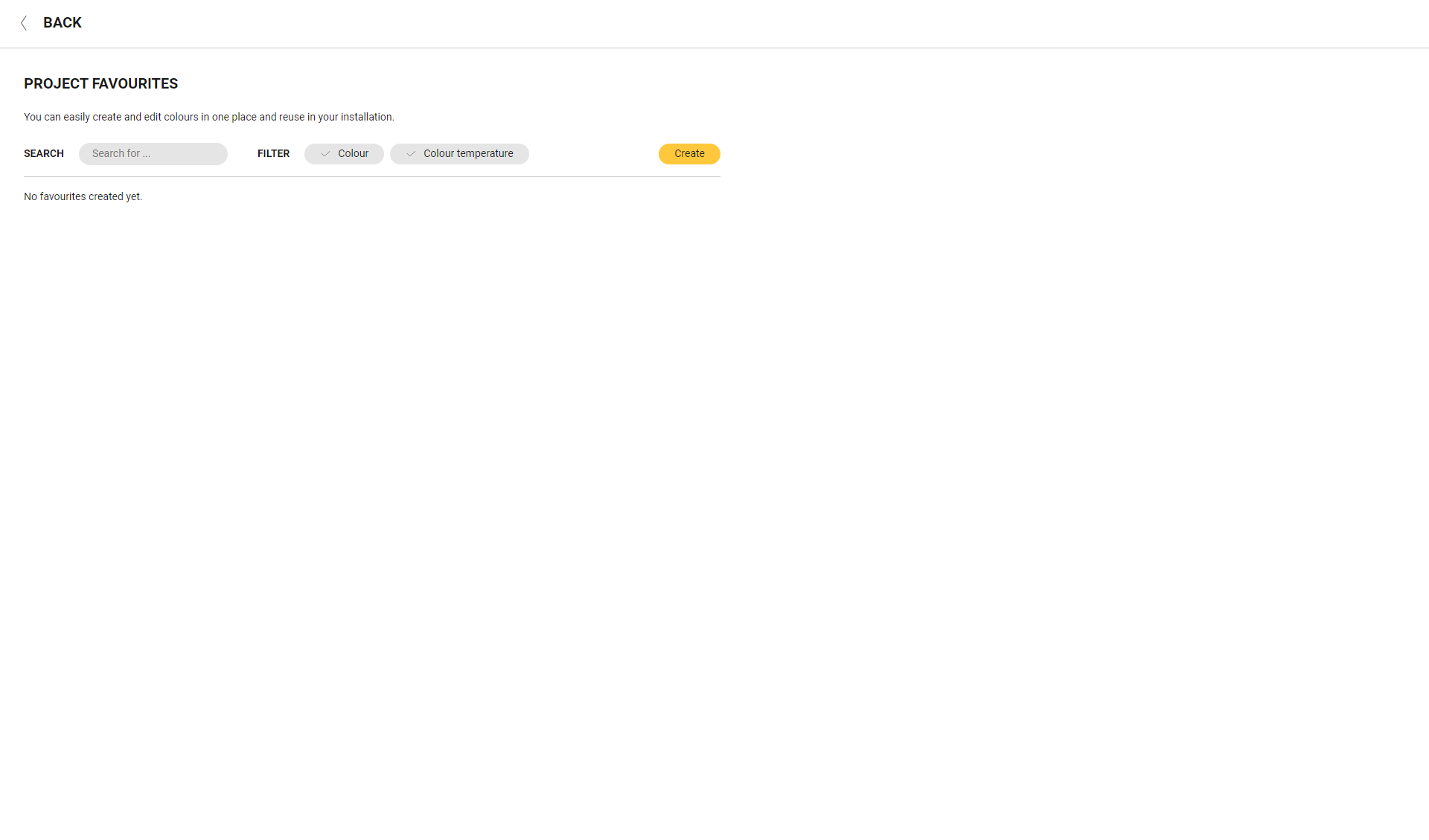
-
Klicken Sie auf die Schaltfläche Erstellen.
-
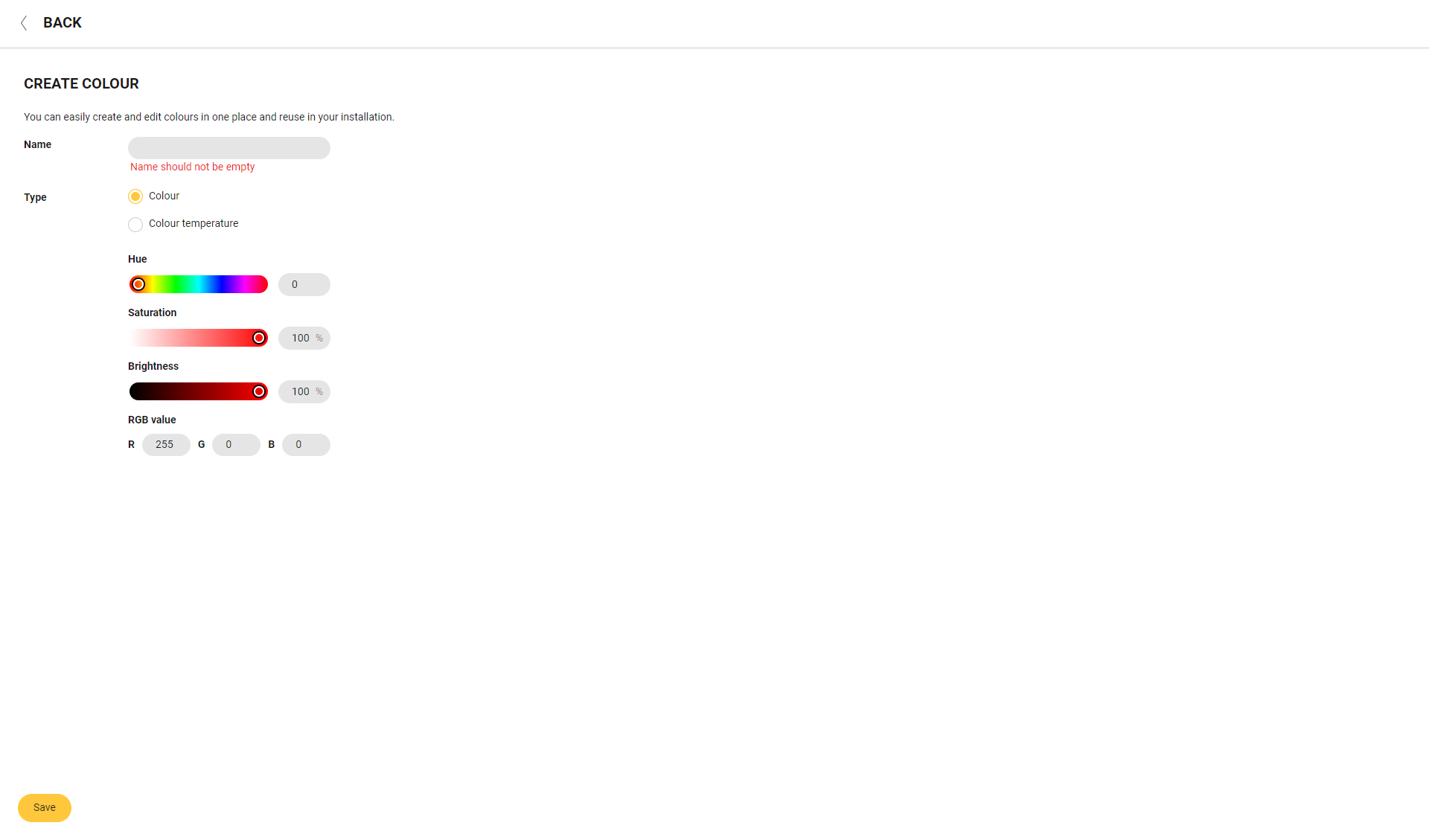
Geben Sie der bevorzugten Farbe einen Namen.
-
Wählen Sie den Typ aus und stellen Sie die entsprechenden Farbeigenschaften mit den Schiebereglern oder durch Eingabe der Werte ein.
-
Für den Typ Farbe: Farbton, Sättigung, Helligkeit und RGB-Wert.
-
Für den Typ Farbtemperatur: Temperatur und Helligkeit.
-
-
Klicken Sie auf den Button Speichern.
Jetzt können Sie diese bevorzugte Farbe zur Konfiguration von DALI Tunable White, DALI RGB und DALI RGBW Geräten in Routinen und Bedingungen verwenden. -
Klicken Sie auf Zurück, um zum Übersichtsmenü zurückzukehren.
Ändern einer bevorzugten Farbe
Sie können die Such- und Filterfunktion oben in der Liste nutzen, um schnell eine bevorzugte Farbe zu finden.
-
Klicken Sie im Menü Übersicht auf die Schaltfläche Favoriten verwalten.
-
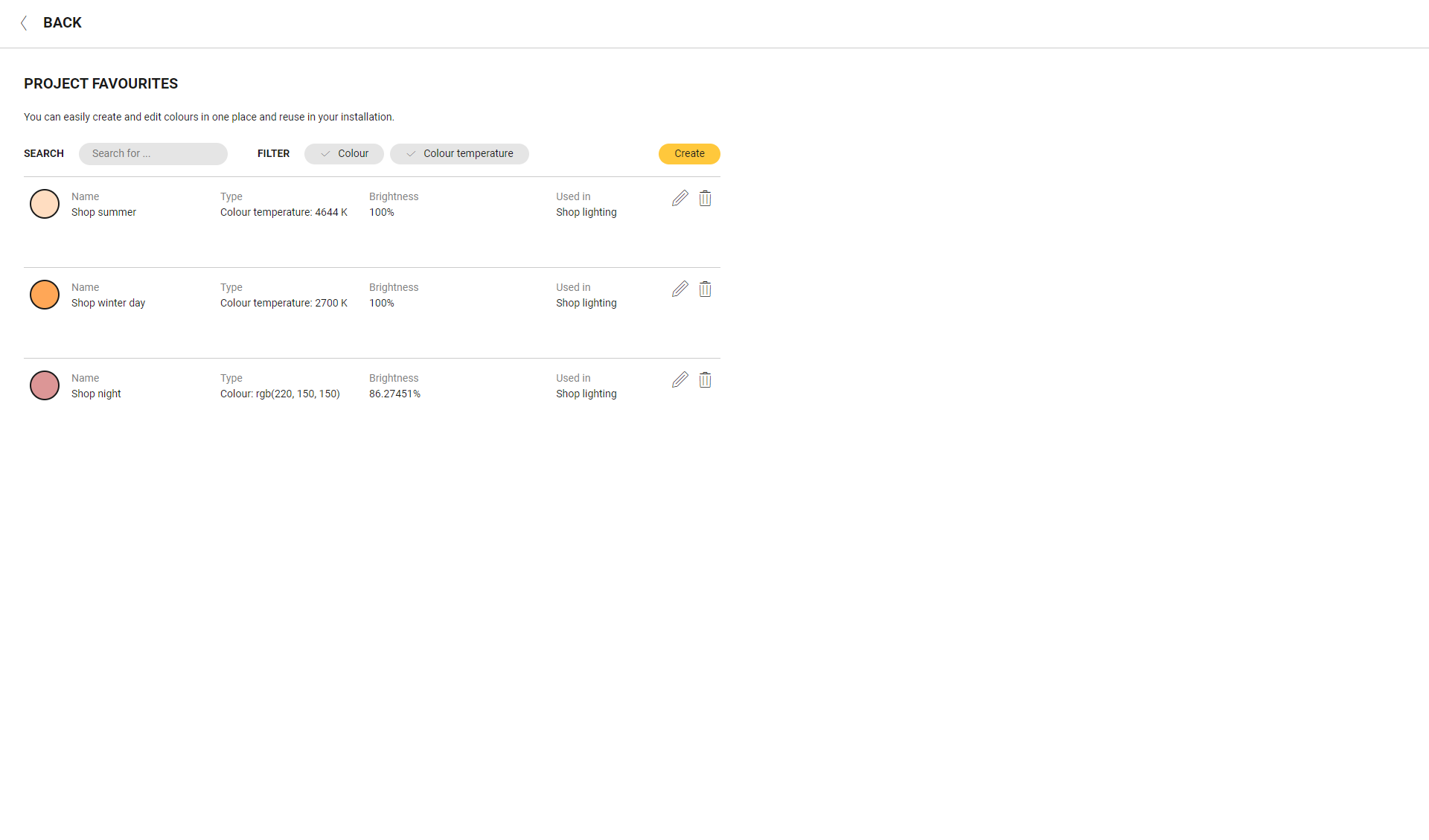
Klicken Sie auf den Stift neben der Farbe, die Sie ändern möchten.
-
Nehmen Sie die nötigen Änderungen vor; siehe dazu die Schritte 3 und 4 im oben beschriebenen Verfahren. Die von Ihnen vorgenommenen Änderungen wirken sich auf die Routinen und Bedingungen aus, unter in/denen diese Farbe verwendet wird.
-
Klicken Sie auf den Button Speichern.
-
Klicken Sie auf Zurück, um zum Übersichtsmenü zurückzukehren.
Entfernen einer bevorzugten Farbe
Sie können die Such- und Filterfunktion oben in der Liste nutzen, um schnell eine bevorzugte Farbe zu finden.
-
Klicken Sie im Menü Übersicht auf die Schaltfläche Favoriten verwalten.
-
Klicken Sie auf das Mülltonnensymbol neben der Farbe, die Sie entfernen möchten. Wenn die Farbe in irgendwelchen Routinen oder Bedingungen verwendet wird, kann sie nicht entfernt werden. Zuerst müssen Sie das „Level“ des/der DALI-Geräte(s) in den betroffenen Routinen und/oder Bedingungen ändern.
-
Klicken Sie auf Zurück, um zum Übersichtsmenü zurückzukehren.