
In der MOTIV Building Control-Programmiersoftware II Version 2.x arbeiten Sie mit gezeichneten Räumen.
Was ist ein Raum?
Sie können einen Raum als Behälter sehen, der alle Steuerungen und Geräte in diesem Raum auf dem Grundriss umfasst.
Alle Steuerungen und Geräte, die außerhalb des Grundrisses platziert werden, werden in den Raum „Home“ versetzt.
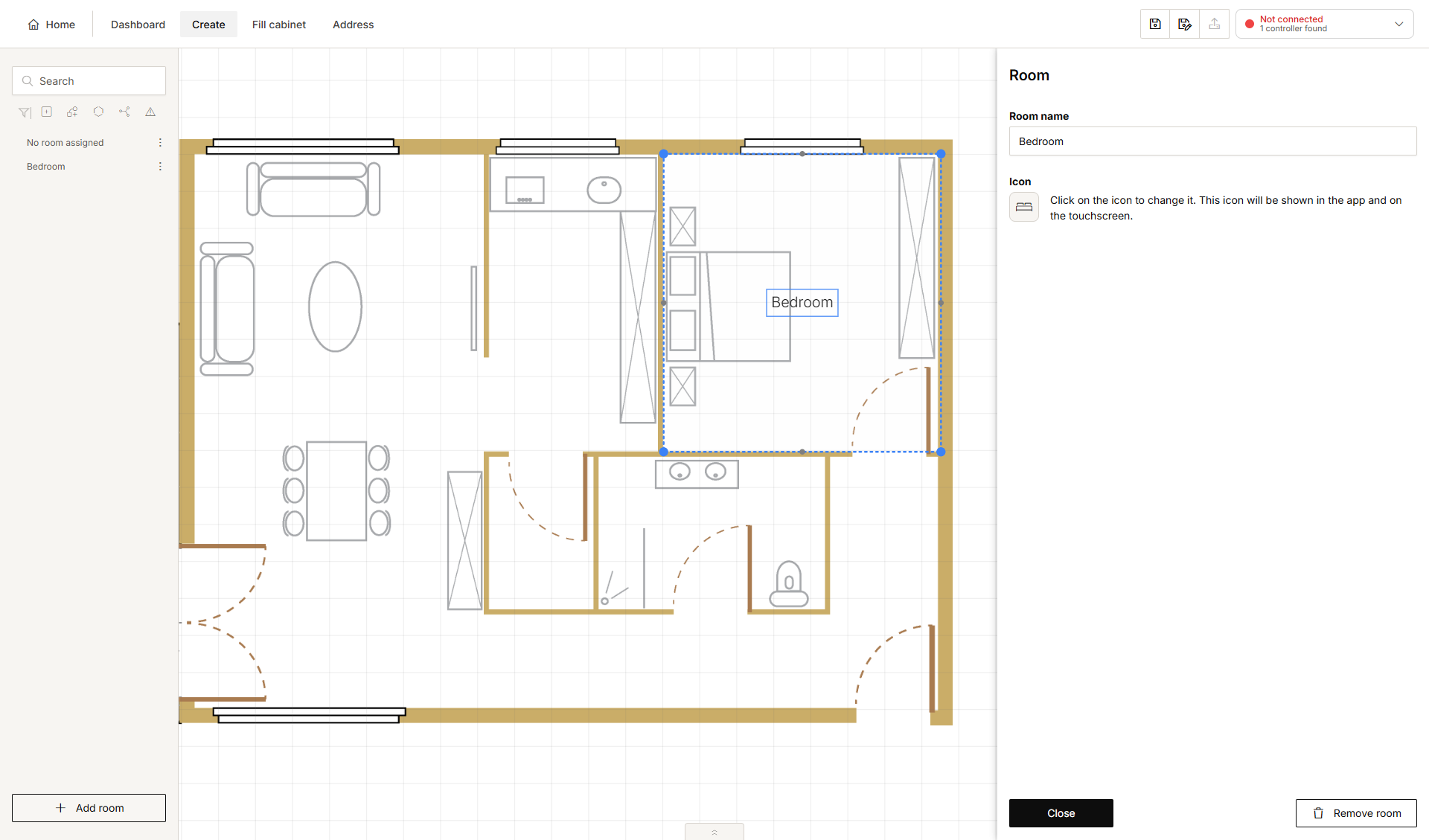
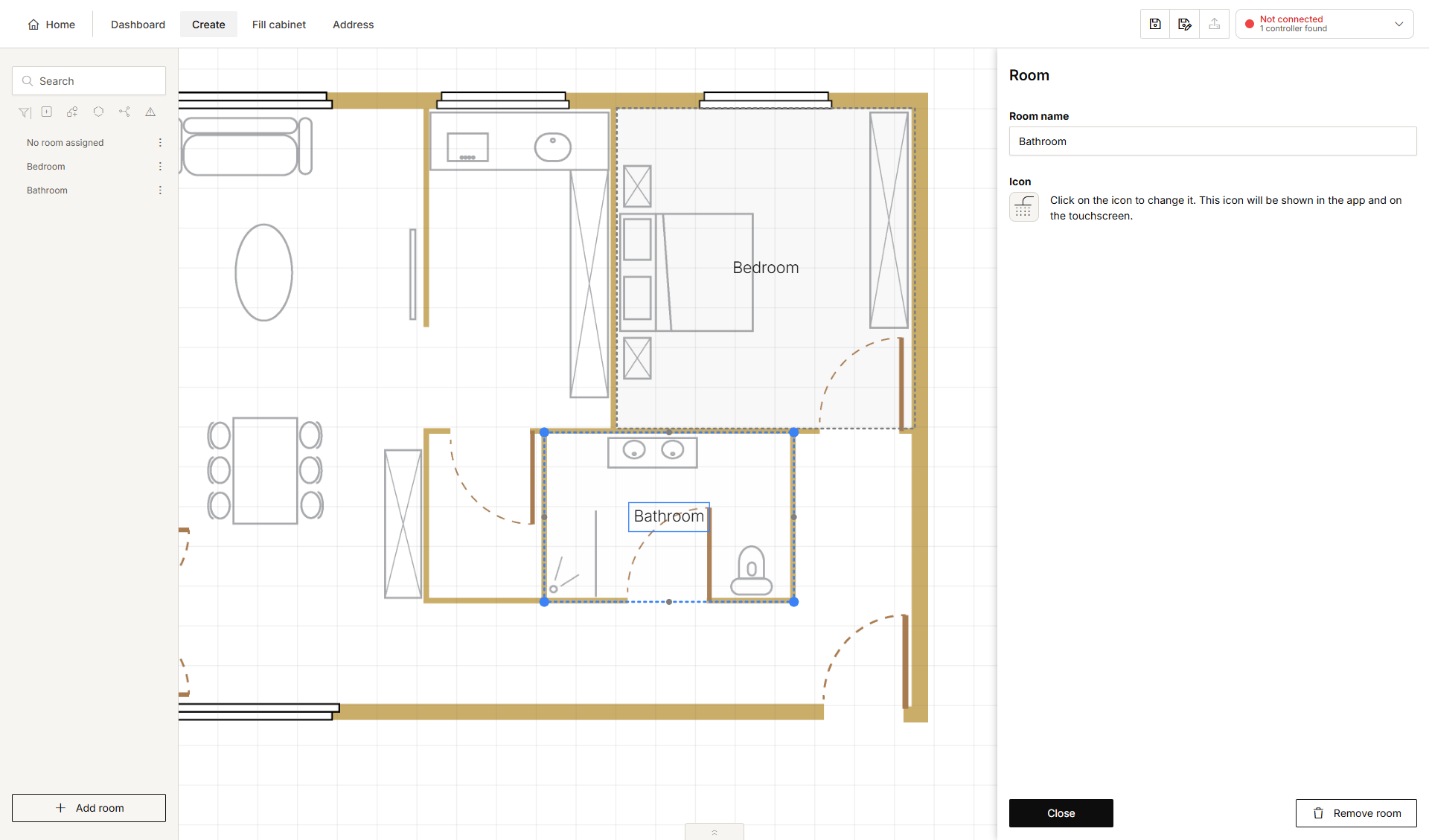
Sie zeichnen Räume:
-
auf die verschiedenen Bereiche des importierten Grundrisses oder
-
direkt auf die Zeichenfläche, wenn Sie keinen Grundriss haben.
Nachdem Sie einen Raum gezeichnet haben, weisen Sie ihm je nach Namen und Funktion des Raumes einen Namen und ein Symbol zu. Der Raum wird zur Baumansicht hinzugefügt.
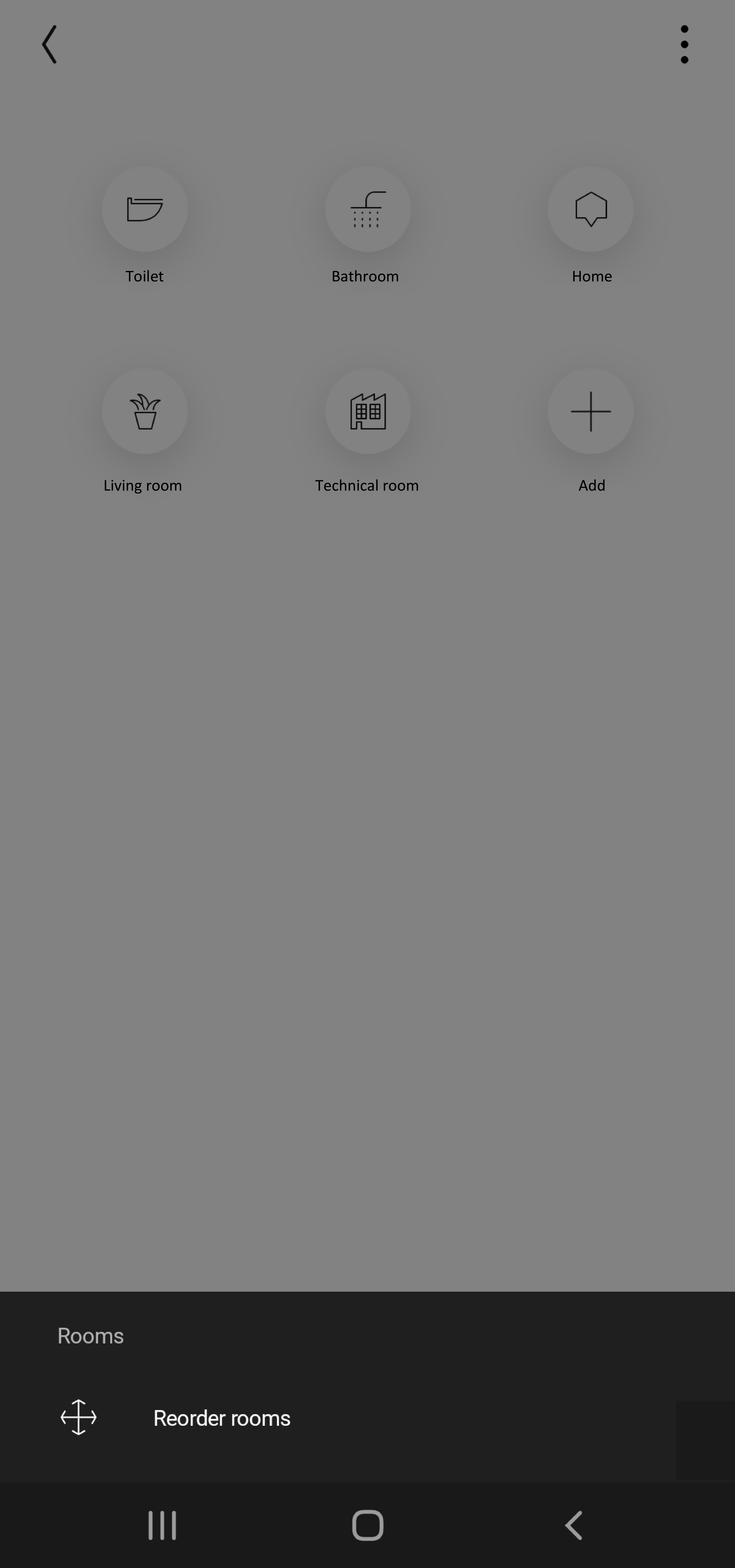
Die Räume werden auf dem Touchscreen und in der App mit den gewählten Namen und Symbolen angezeigt.
|
|
|---|
Vorteile der Arbeit mit Räumen
Die Arbeit mit Räumen hat folgende Vorteile:
-
Wenn Sie einen Raum auf der Zeichenfläche bewegen, bewegen Sie damit auch alle Steuerungen und Geräte in diesem Raum.
-
Wenn Sie Steuerungen und Geräte in einem Raum auf der Zeichenfläche platzieren, werden sie automatisch zum Raum auf dem Touchscreen und in der App hinzugefügt. Der ursprüngliche Name der Steuerung bzw. des Geräts bleibt erhalten.
-
Wenn Sie eine Basisaktion für bestimmte Steuerungen und Geräte erstellen, wird diese Basisaktion automatisch dem Raum zugeordnet, in dem sich das erste Gerät befindet.
-
Wenn Sie eine neue Steuerung bzw. ein neues Gerät erstellen, wird diese(r) automatisch dem zuletzt ausgewählten Raum hinzugefügt.
-
Das gewählte Symbol und der gewählte Name werden auf dem Touchscreen und in der App verwendet. Das gleiche Symbol wird überall für den gleichen Raum verwendet. Dies erhöht den Bedienkomfort der verschiedenen Geräte.
Wählen Sie zuerst den Raum und dann den Akteur, wenn Sie eine Steuerung oder ein Gerät zur Zeichenfläche hinzufügen. Auf diese Weise ist die Steuerung oder das Gerät direkt im richtigen Raum.
Verwendung von Räumen auf dem Touchscreen und in der App
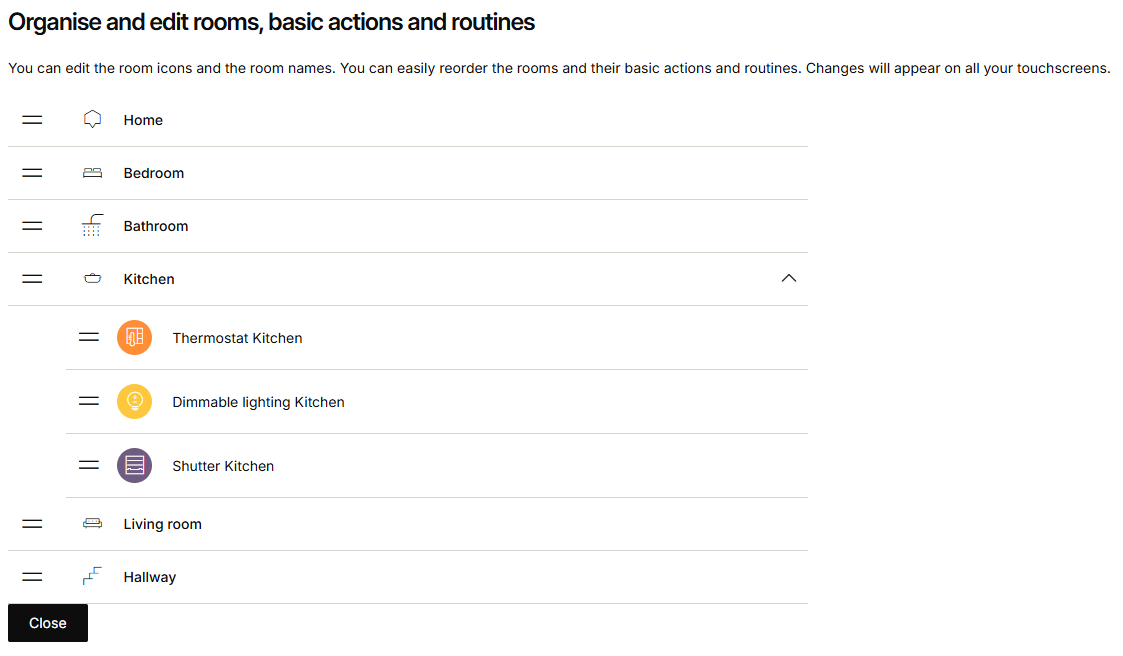
Die Räume erscheinen auf dem Touchscreen standardmäßig in der Reihenfolge, in der sie erstellt werden.
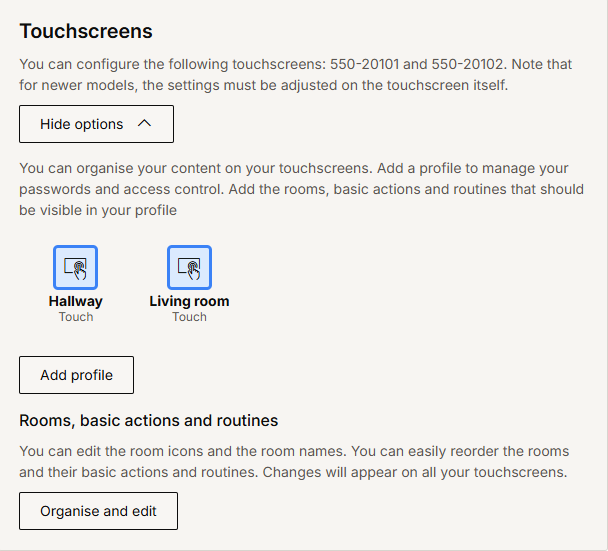
Bei den Touchscreens 550-20101 und 550-20102 können Sie im Menü Dashboard > Touchscreens > Optionen anzeigen > Organisieren und bearbeiten für jedes Touchscreen-Profil festlegen, welche Räume, Basisaktionen und Routinen auf diesem Touchscreen angezeigt werden sollen und in welcher Reihenfolge.
Im Dashboard > Mobile App können Sie für jedes Mobil-App-Profil einstellen, welche Räume, Basisaktionen und Routinen in der App sichtbar sein müssen. Sie können die Reihenfolge der Räume in der App festlegen.
|
Touchscreen |
Niko Home-App |
|---|---|
|
|