
Was ist die Shift-Funktion?
Sie können eine Shift-Funktion für folgende Bedienungen erstellen:
-
allgemeine Steuerungen
-
spezielle Dimmersteuerung
-
spezifische Motoransteuerung
-
digitaler Sensor, nur Bus-Verkabelung
-
Verbindung mit externem System, nur Bus-Verkabelung
-
Drahtloser Fenster- oder Türkontakt
Mit der Shift-Funktion können Sie eine Taste je nach Modus (Normal oder Shift) verschiedene Aktionen (Basisaktionen oder Routinen) ausführen lassen.
Wenn die Bedingung erfüllt ist, befindet sich die Taste entweder im Normal- oder im Shift-Modus.
Ausgangspunkt
-
Sie haben die erforderlichen Steuerungen und Geräte angelegt.
-
Sie haben einen Zeitplan erstellt (z. B. 6:30 bis 23:00 Uhr)
-
Sie befinden sich im Übersichtsfenster Erstellen.
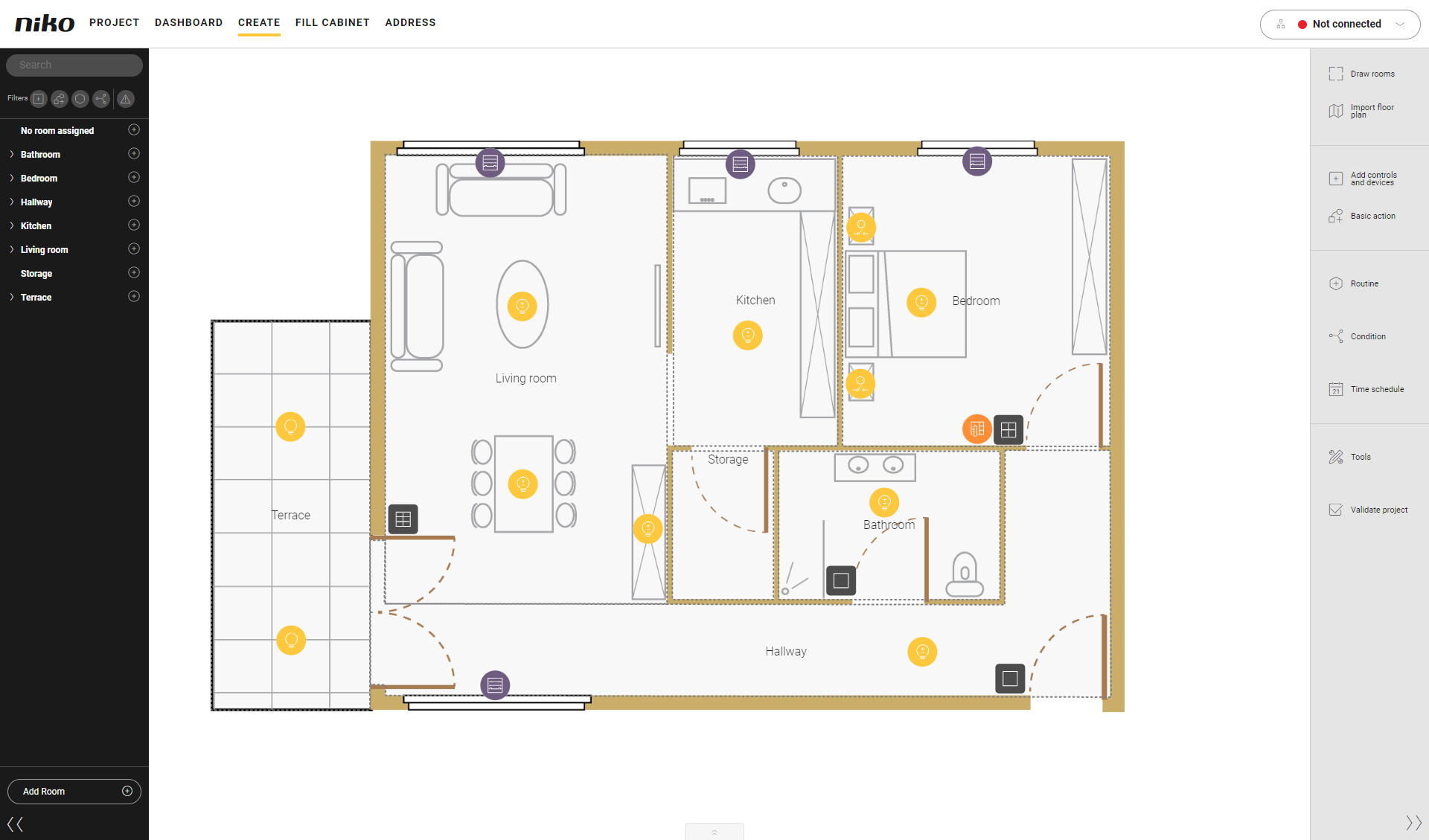
Vorgehen
-
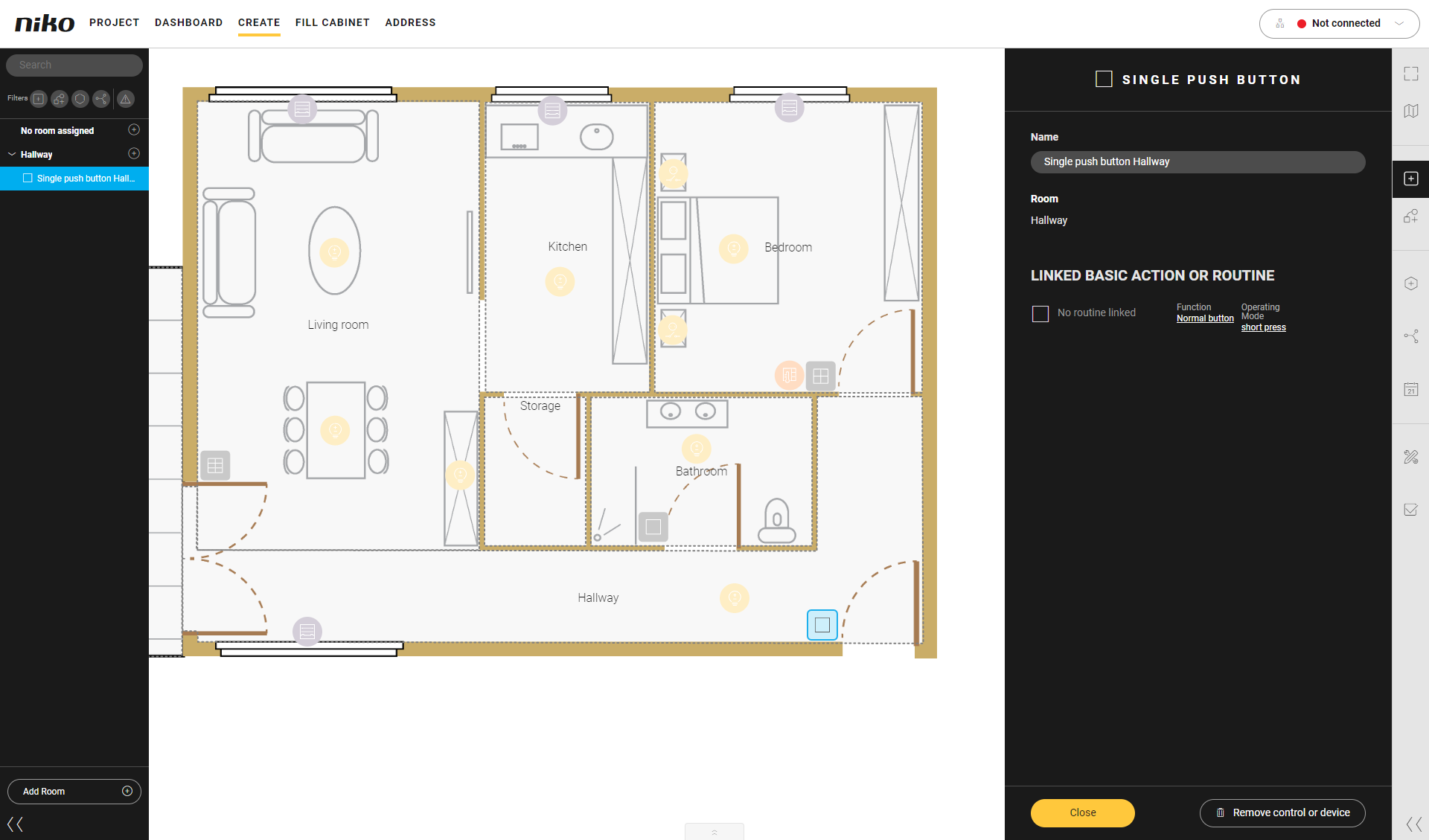
Klicken Sie auf die Bedienung, um die Schalterfunktion zu aktivieren.
Ergebnis:
Das Teilfenster mit den Informationen erscheint.
-
Klicken Sie auf Funktion.
Ergebnis:
Das Menü Funktionen erscheint.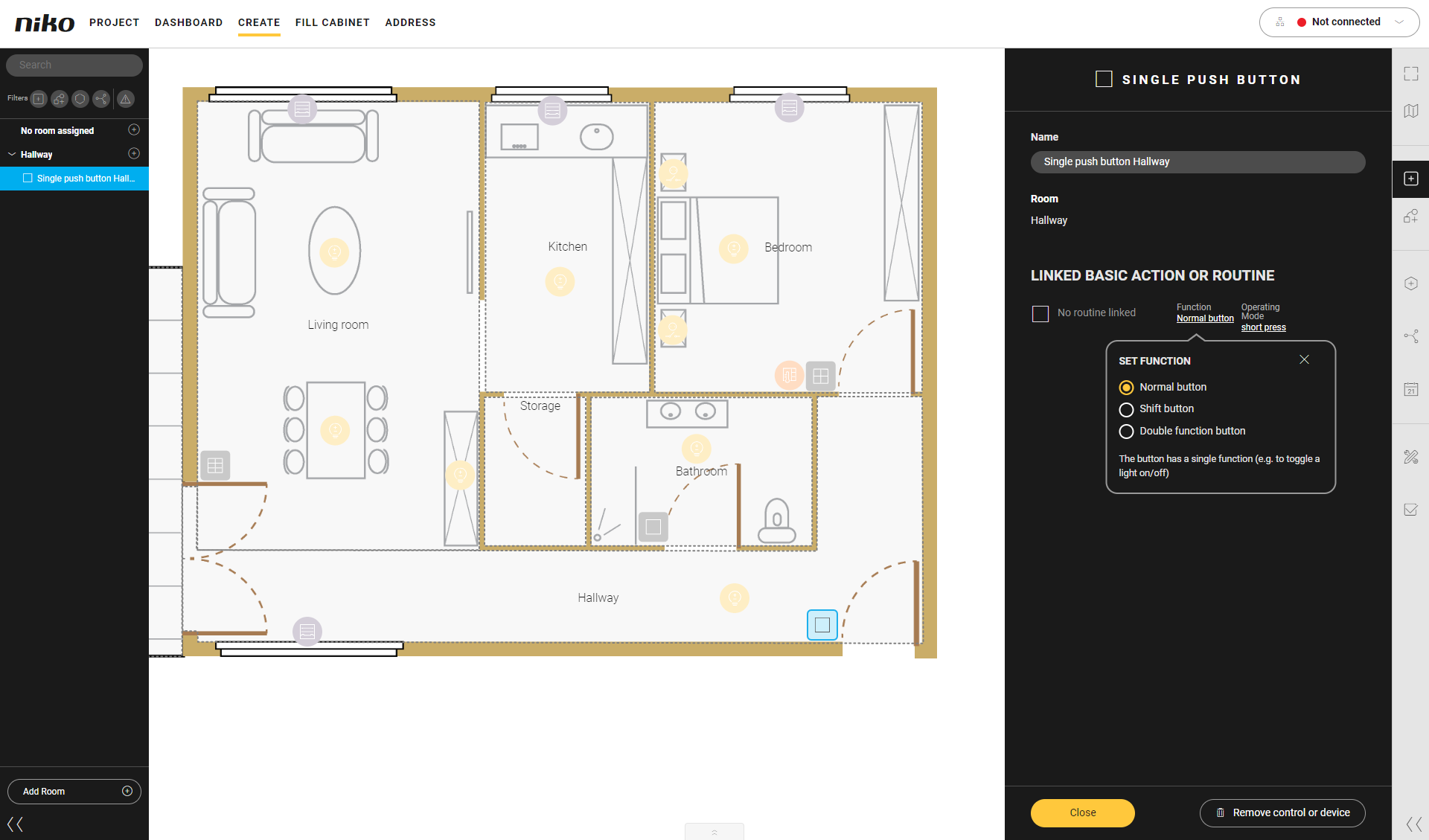
-
Wählen Sie Shift-Taste.
Die Steuerung erscheint mit einem „S“ auf der Zeichenfläche.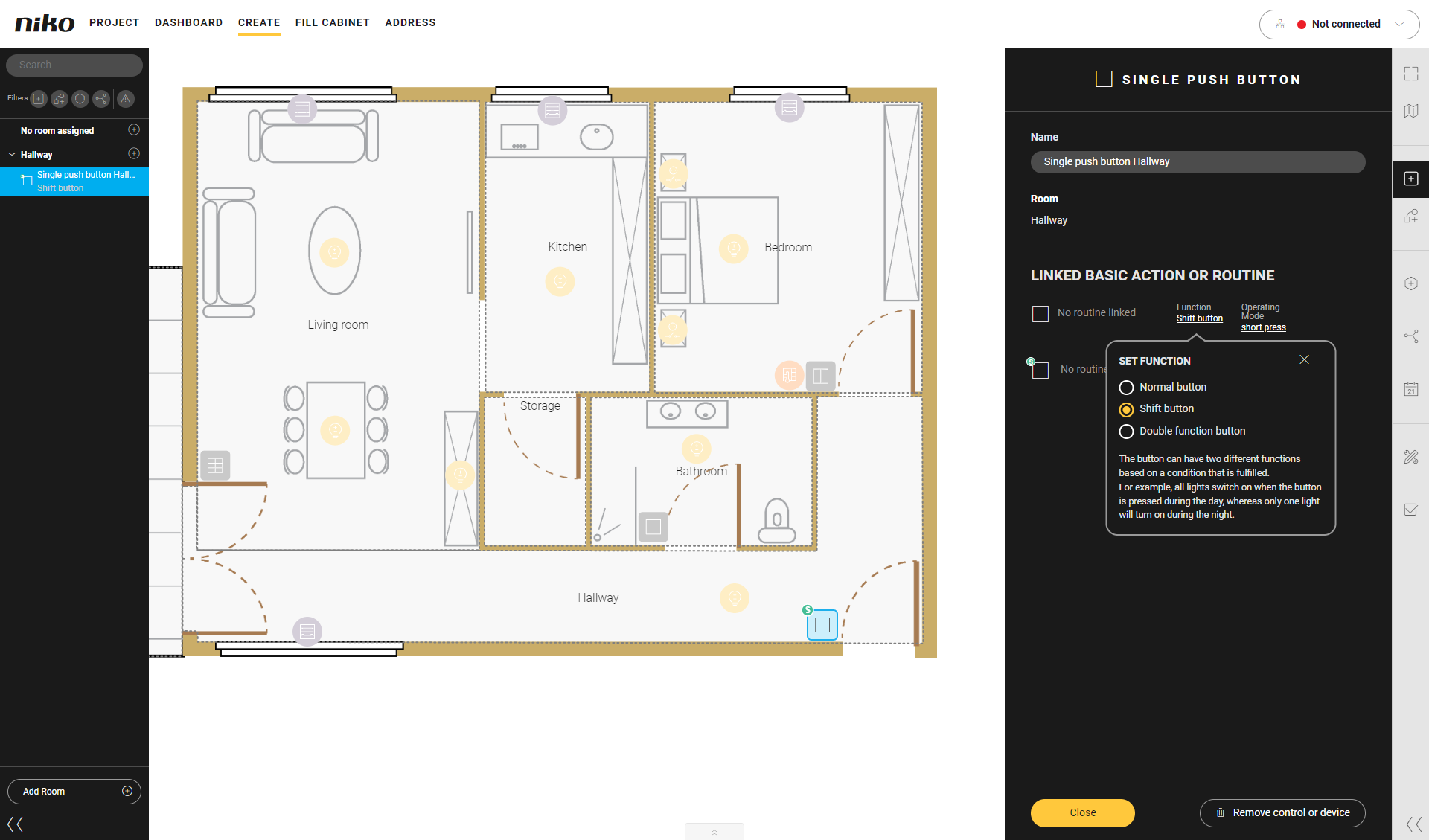
-
Klicken Sie auf die Close-Taste [Schließen], um zum Übersichtsfenster Create zurückzukehren.
-
Erstellen Sie eine Benutzerdefinierte Routine für den normalen Modus.
Verhalten
Was?
Wie?
A
Wählen Sie eine Steuerung aus, die die Routine auslöst.
Klicken Sie auf die Steuerung. In diesem Beispiel entscheiden wir uns für einen Einfach-Taster.
Ergebnis:
Es werden zwei Möglichkeiten angezeigt: Normal und andere Funktion (Shift). Wählen Sie Normal.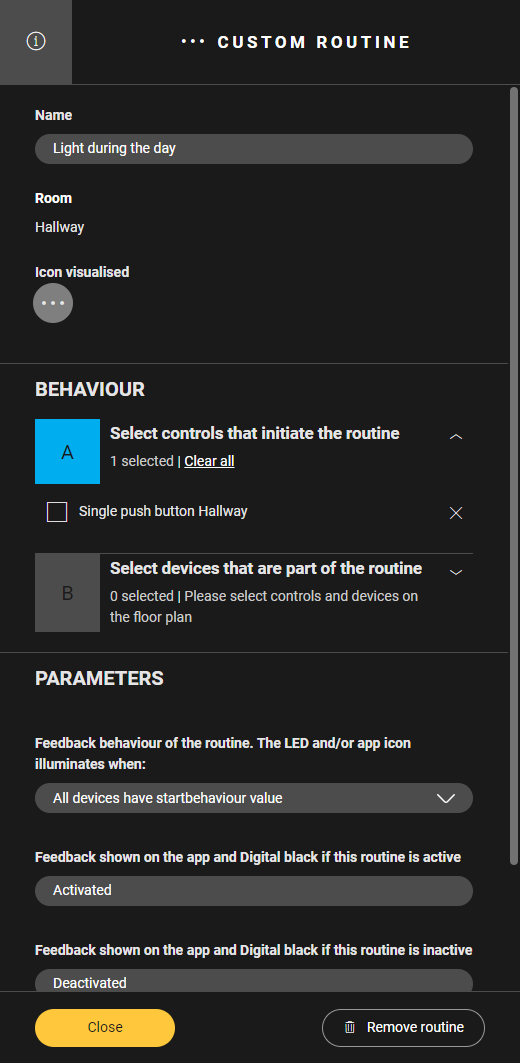
B
Wählen Sie ein Gerät aus:
Klicken Sie auf das Gerät.
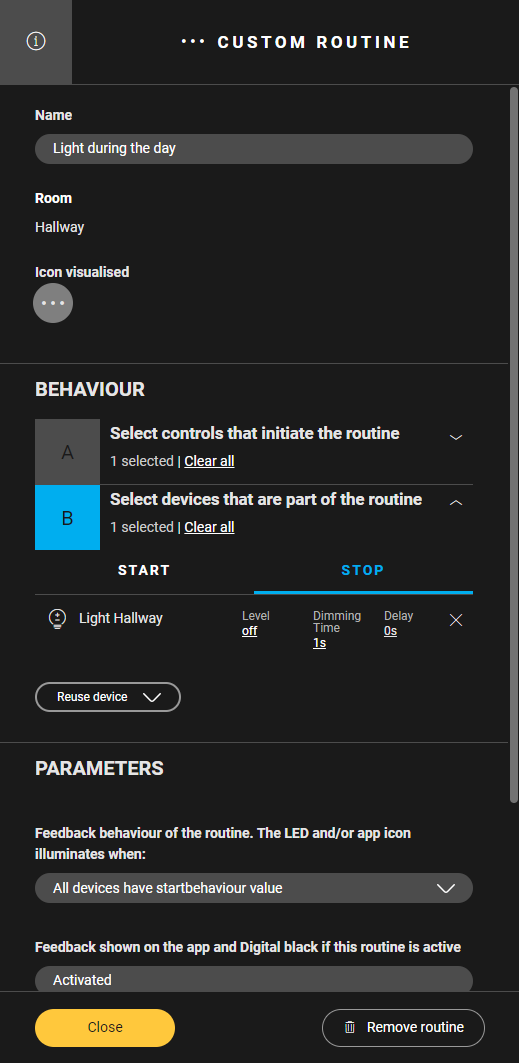
In diesem Beispiel wählen wir eine Lampe: Ihr Startverhalten soll bei 100 % eingeschaltet sein, ihr Stoppverhalten bei 0 %.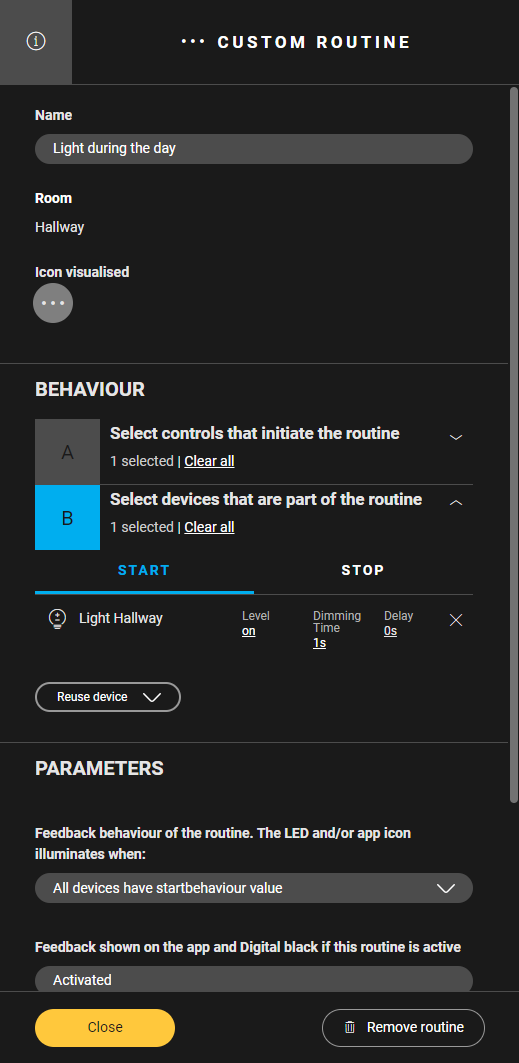
-
Erstellen Sie eine Benutzerdefinierte Routine für den Shift-Modus (andere Funktion).
Verhalten
Was?
Wie?
A
Wählen Sie eine Steuerung aus, die die Steuerung auslöst.
Klicken Sie auf die Steuerung. In diesem Beispiel entscheiden wir uns für einen Einfach-Taster.
Ergebnis:
Es werden zwei Möglichkeiten angezeigt: Normal und andere Funktion. Wählen Sie andere Funktion.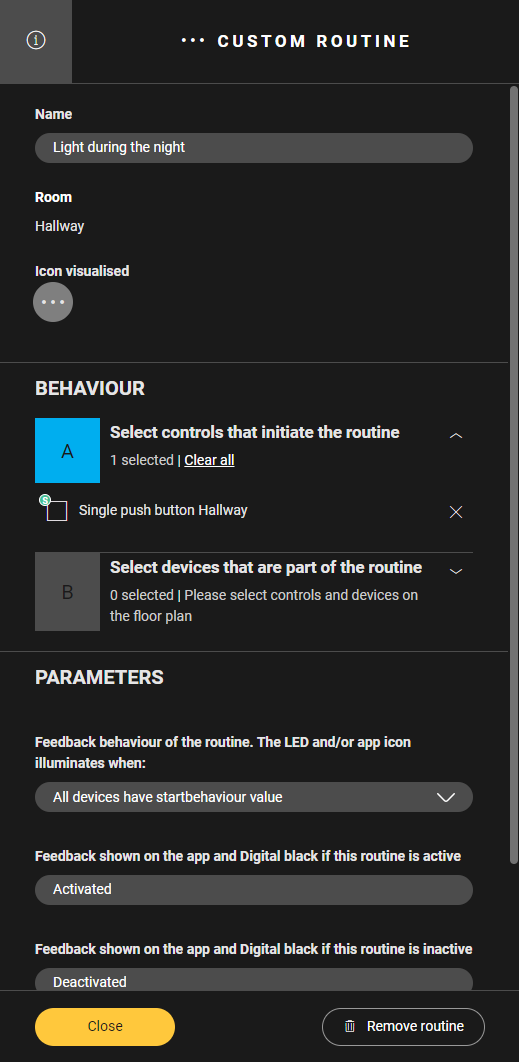
B
Wählen Sie ein Gerät aus:
Klicken Sie auf das Gerät.
In diesem Beispiel wählen wir eine Lampe: Ihr Startverhalten soll bei 40 % eingeschaltet sein, ihr Stoppverhalten bei 0 %.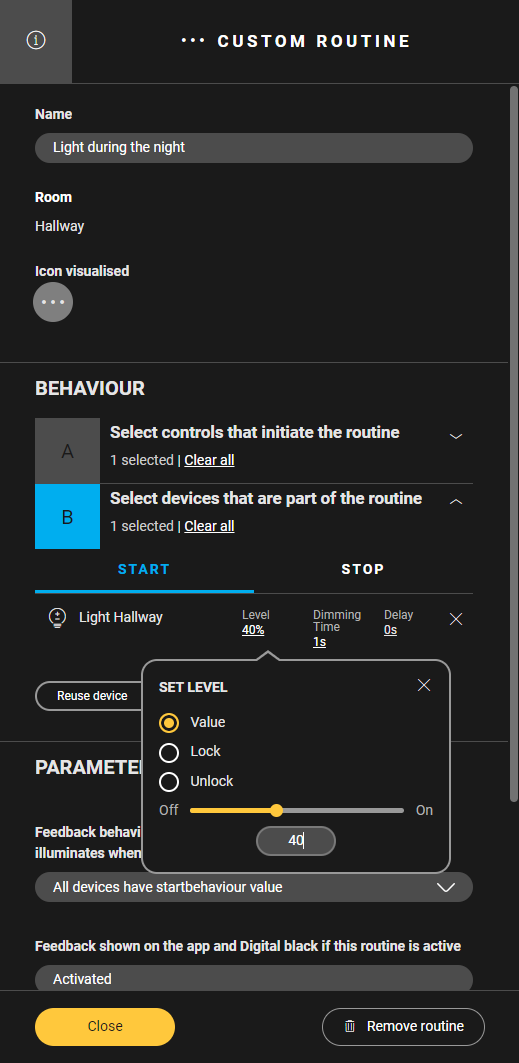
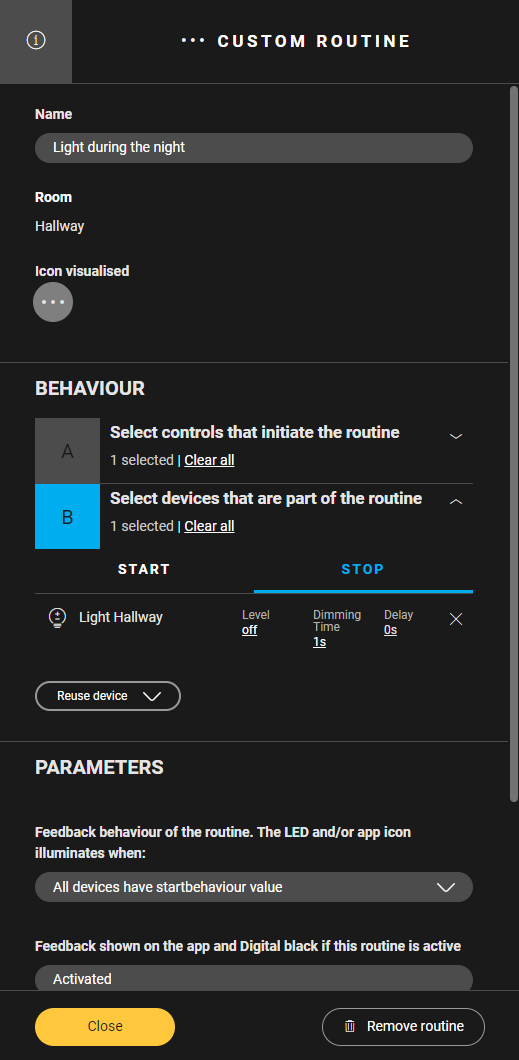
-
Legen Sie die Bedingungen für den Normal- und den Shift-Modus fest.
IF ...
THEN ...
ELSE ...
Beispiel
Wenn es zwischen 6:00 und 23:00 Uhr ist …
Dann ist der Modus Normal (Verhalten A) eingestellt.
Ansonsten ist der Modus Shift (Verhalten B) eingestellt.
Was?
Wählen Sie einen Zeitplan als Bedingung.
Wählen Sie das Verhalten der Steuerung innerhalb dieses Zeitplans.
Wählen Sie das Verhalten der Steuerung, wenn die Bedingung nicht erfüllt ist.