
-
Cette alternative à la procédure d'adressage ne fonctionne que pour les produits certifiés Zigbee® 3.0. Elle ne peut pas être utilisée pour adresser le module de mesure sans fil (3 canaux).
-
Vous pouvez également intégrer un appareil Zigbee® avec l'application Niko Home, voir le Manuel matériel.
Point de départ
-
L'appareil Zigbee® que vous souhaitez adresser est en place.
-
Votre ordinateur est connecté à l'installation.
-
Vous êtes dans la fenêtre Adresser.
-
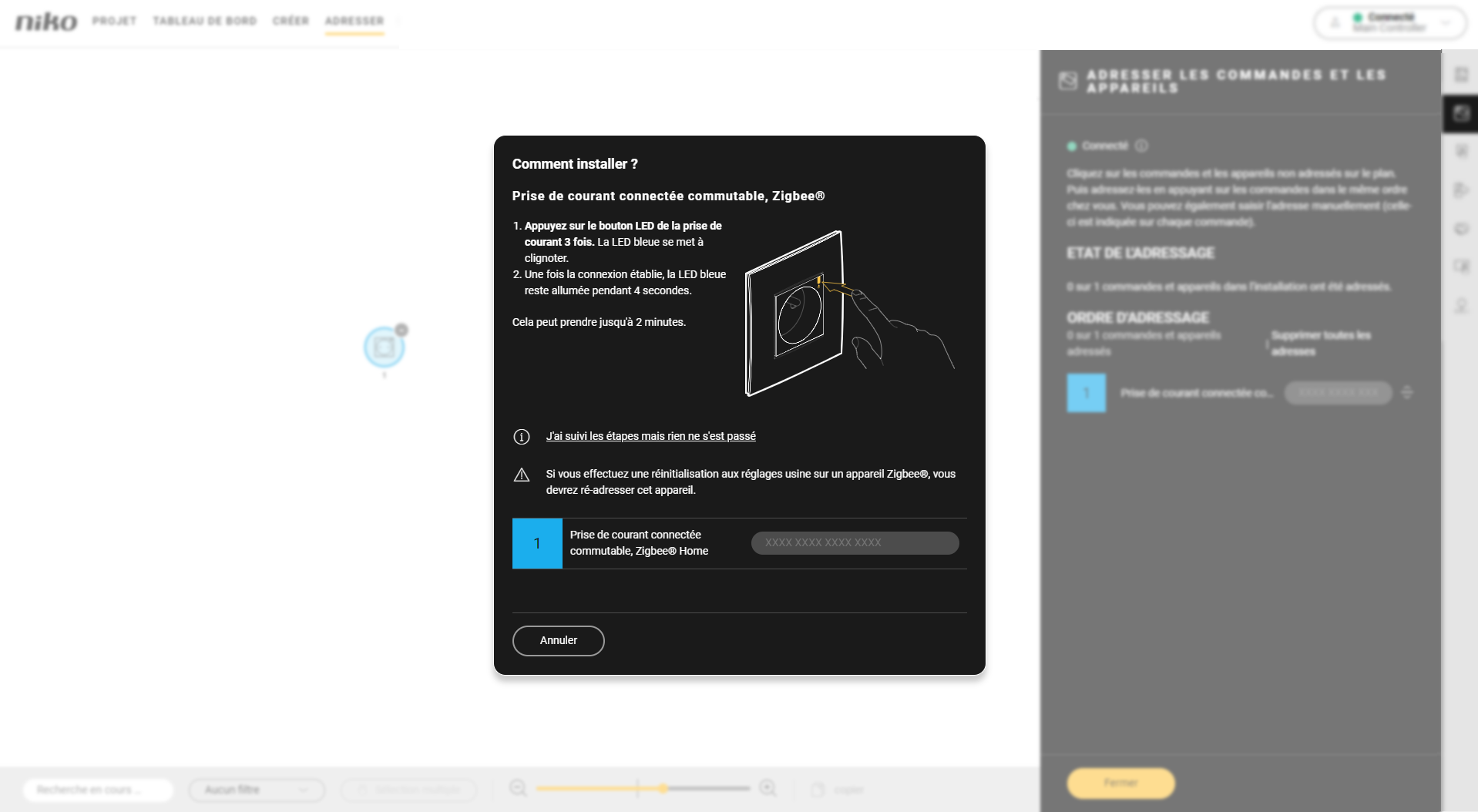
Vous avez suivi la procédure d'adressage, mais rien ne s'est passé. L'adresse Zigbee® n'est pas ajoutée à côté du nom de l'appareil.
Procédure
-
Cliquez sur « J’ai suivi les étapes, mais rien ne s’est passé ».

-
Suivez les étapes 1 à 4 énumérées dans la fenêtre.
-
Essayez à nouveau d'adresser l'appareil.
-
Si l'adressage échoue à nouveau :
-
Cliquez sur « J’ai suivi les étapes, mais rien ne s’est passé ».
-
Cliquez « Saisissez l'adresse MAC et le code d'installation sur l'appareil (imprimé sur l'appareil) ».

-
-
Saisissez l'adresse MAC et le code d'installation sur l'appareil. Ces deux éléments sont imprimés sur l'appareil.
-
Cliquez sur le bouton Suivant.
-
Cliquez sur le bouton Suivant.
-
Adressez à nouveau l'appareil en suivant les instructions dans la fenêtre.
Résultat : l'adresse Zigbee® est ajoutée. L'appareil est adressé. -
Cliquez sur le bouton Fermer pour revenir à la fenêtre d'aperçu Adresser.