Niko Home Control is evolving into MOTIV Building Control. MOTIV is a new brand for intelligent building automation. Built on the trusted foundation of Niko Home Control, MOTIV solutions are designed to make buildings work more naturally for the people inside them. MOTIV helps professionals create smarter, more comfortable buildings. With technology that works quietly in the background. All existing Niko Home Control solutions remain fully compatible with MOTIV. Over time, the full portfolio will move to the MOTIV brand. During this transition, you will see both Niko Home Control (NHC) and MOTIV Building Control (MBC) appear in this documentation. Discover MOTIV at niko.eu/MOTIV
Software Manual
2.28.1 2.27.1 English Danish Dutch French German Slovak Swedish

Rechtermuisklik in de boomweergave of op het tekenvlak

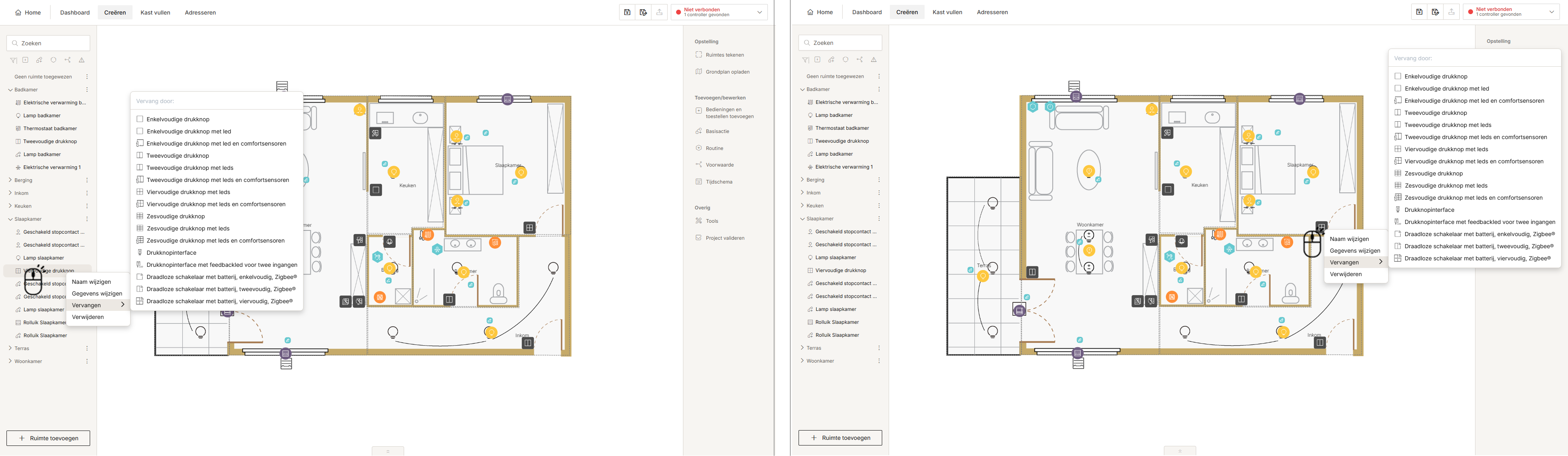
Je kunt met de rechtermuisknop klikken in de boomweergave of op het tekenvlak om de installatie te configureren.
s01_11_02_224_001

Acties

Vanuit de boomweergave

Vanuit het tekenvlak

Een ruimte tekenen.

  1. Klik met de rechtermuisknop buiten de boomstructuur.

  2. Selecteer Ruimte toevoegen.

  1. Klik met de rechtermuisknop op een niet-gebruikte plek buiten een ruimte.

  2. Selecteer Ruimte toevoegen.

Ruimte hernoemen, kopiëren of verwijderen.

  1. Klik met de rechtermuisknop op de naam van een ruimte.

  2. Kies de gewenste actie uit Ruimte bewerken.

  1. Klik met de rechtermuisknop in een ruimte.

  2. Kies de gewenste actie uit Ruimte bewerken.

Een bediening of toestel, een basicactie, een routine of een voorwaarde maken.

  1. Klik met de rechtermuisknop op de naam van een ruimte.

  2. Kies het gewenste item uit de lijst.

  1. Klik met de rechtermuisknop in een ruimte.

  2. Kies het gewenste item uit de lijst.

Je kunt ook een onlangs gebruikte bediening, toestel of routine gebruiken.

Een bediening of toestel, een basicactie, een routine of een voorwaarde hernoemen, bewerken of verwijderen.

  1. Klik met de rechtermuisknop op het item dat je wilt wijzigen.

  2. Kies de gewenste actie.

Toestel toewijzen aan een module.

  1. Klik met de rechtermuisknop op het toestel dat je wilt toewijzen.

  2. Kies Toewijzen aan module.

  3. Selecteer de gewenste module.

Een busdrukknop vervangen.

  1. Klik met de rechtermuisknop op de drukknop die je wilt vervangen in de boomweergave of op het tekenvlak.

  2. Klik op Vervangen.

  3. Klik op de gewenste drukknop om de bestaande knop te vervangen.