
Ausgangspunkt
-
Sie haben die erforderlichen Steuerungen eingerichtet, darunter einen Niko-Touchscreen für Niko Home Control und/oder einen MOTIV Touch10.
-
Alle Komponenten, die Sie adressieren möchten, befinden sich an Ort und Stelle und sind mit der Installation verbunden.
-
Ihr Computer ist mit der Installation verbunden.
-
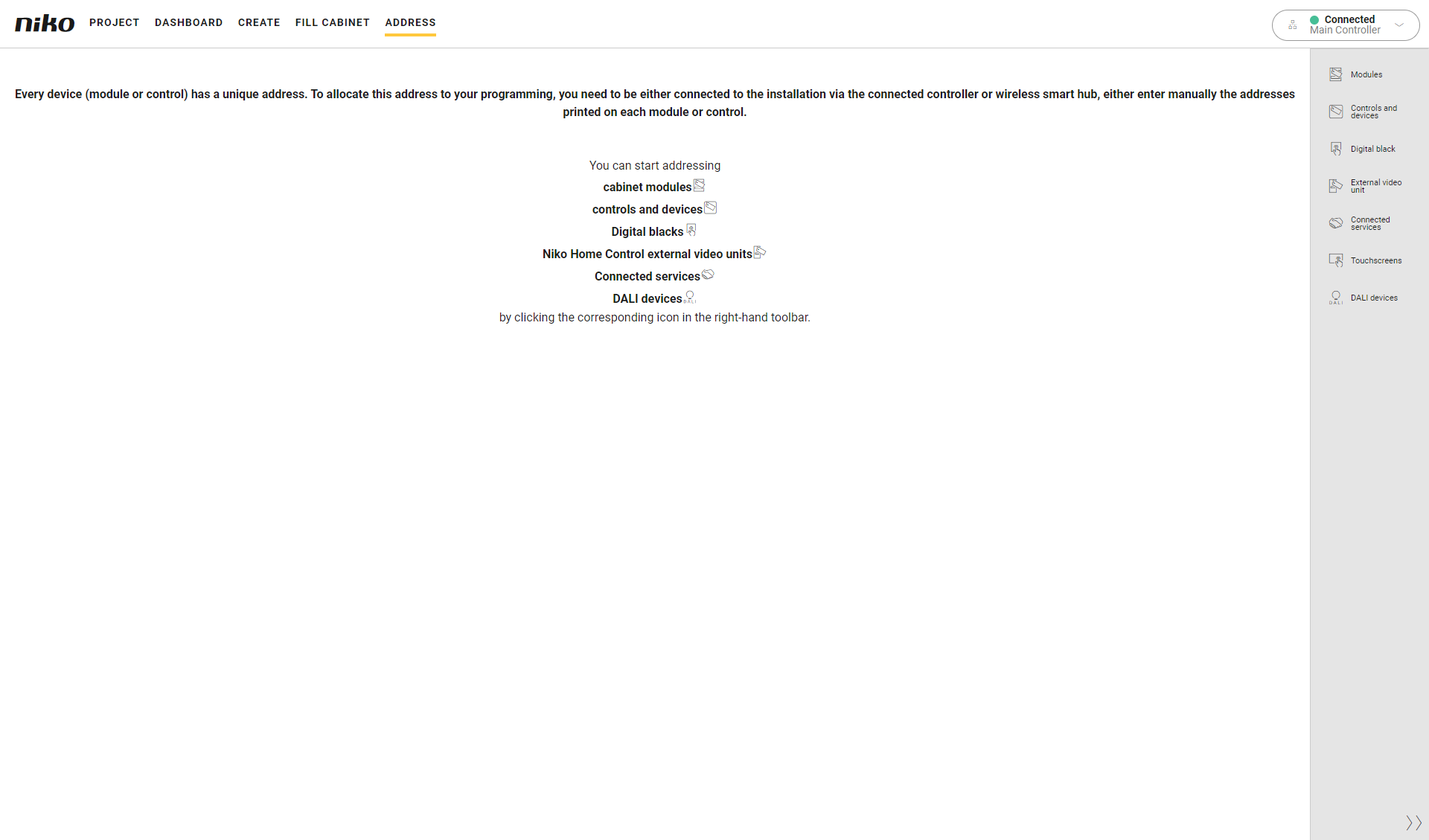
Sie befinden sich im Übersichtsfenster Adresse.
Vorgehen
-
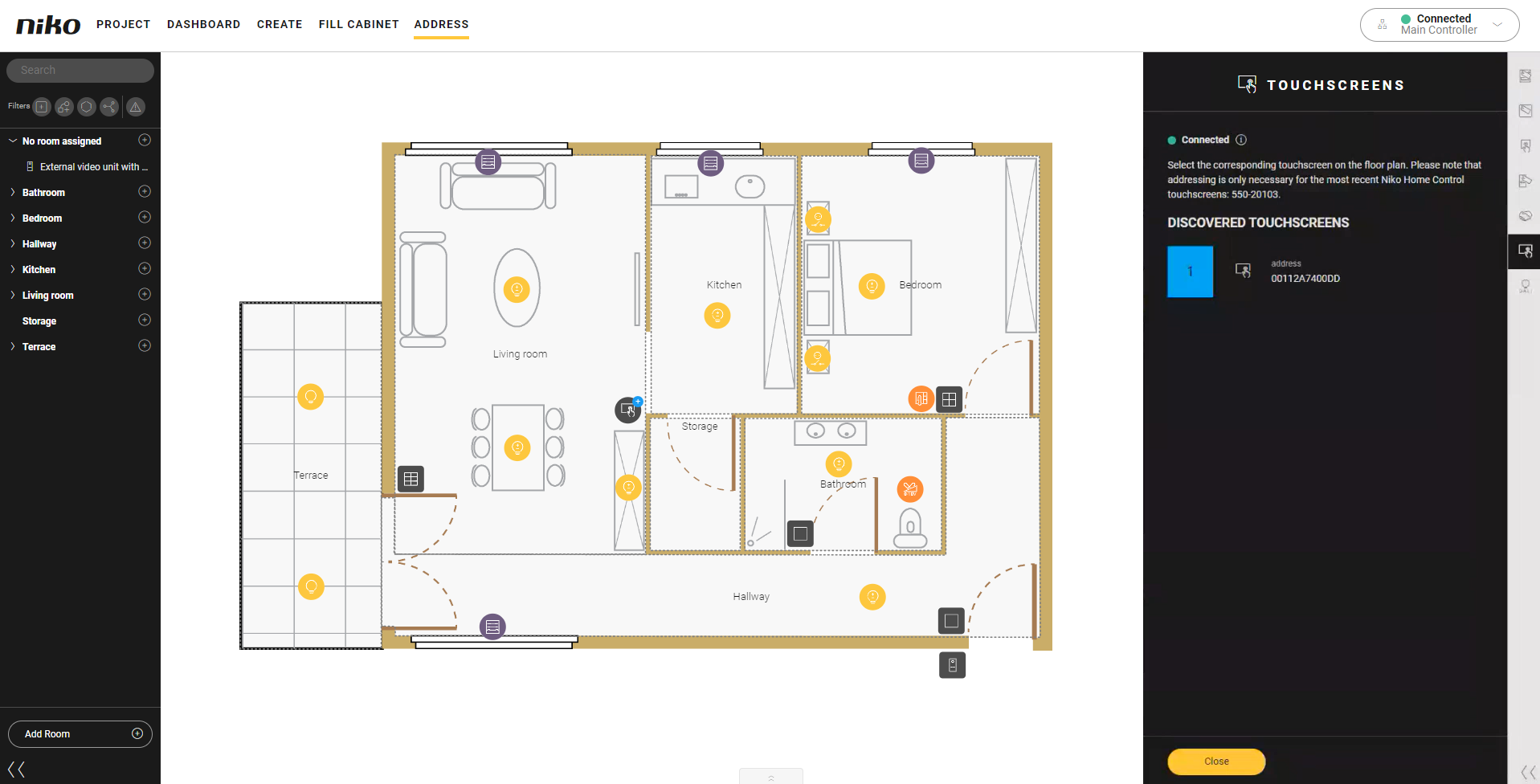
Klicken Sie in der rechten Symbolleiste auf die Schaltfläche Touchscreens.
Ergebnis:-
Das Fenster Touchscreen verknüpfen wird angezeigt und listet die in der Installation gefundenen Touchscreens auf.
-
Im Zeichenbereich werden die Touchscreens angezeigt.
-
-
Klicken Sie auf das Pluszeichen auf dem Touchscreen auf dem Grundriss, um eine Verknüpfung herzustellen.
Ergebnis:
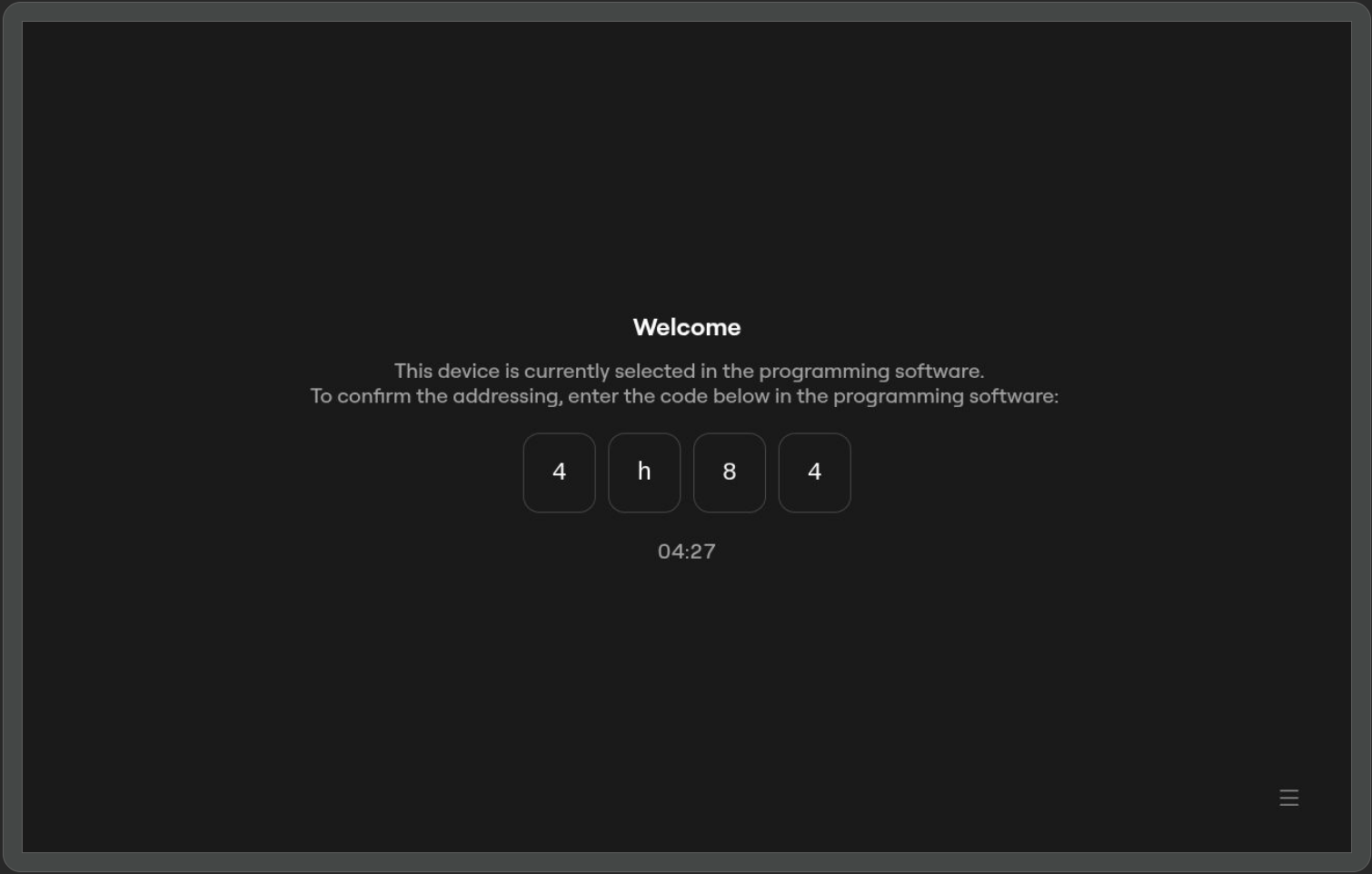
Der Name des Touchscreens wird neben der Adresse hinzugefügt.Touchscreen
Programmiersoftware
-
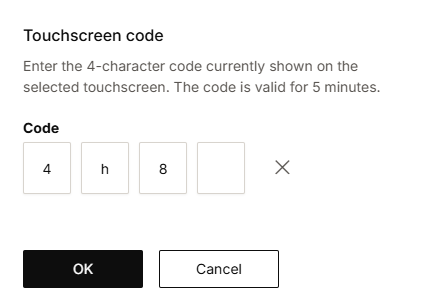
Geben Sie den Anlern-Code des Touchscreens in das Popup-Fenster der Programmiersoftware ein.
-
Klicken Sie auf die Schaltfläche OK.
-
Wiederholen Sie die Schritte 2 bis 4 für jeden Touchscreen in Ihrer Installation.
-
Klicken Sie auf den Schließen-Button, um zum Übersichtsfenster Adressieren zurückzukehren.
Wenn Sie einen Touchscreen adressieren, der bereits zuvor bei der Installation registriert wurde, werden Sie nicht erneut zur Eingabe des Anlern-Codes aufgefordert.