
Jeder Controller, in den Sie Elemente importieren, benötigt eine Site Connect-Lizenz. Diese Lizenz ist kostenpflichtig und kann über die MOTIV Building Control-Programmiersoftware erworben werden.
Warum geteilte Elemente importieren?
Wenn Sie geteilte Elemente aus anderen Controllern und Hubs importieren, können Sie diese Elemente in der aktuellen Konfiguration verwenden.
Ausgangspunkt
-
Sie haben Ihre Controller mit demselben MOTIV-Account registriert.
-
Sie haben eine Site Connect-Lizenz für den Controller erworben.
-
Die beteiligten Controller befinden sich im selben Netzwerk und sind mit dem Internet verbunden.
-
Ihre MOTIV Building Control-Programmiersoftware hat eine aktive Verbindung mit dem Controller, in den Sie Elemente importieren möchten.
-
Sie haben die erforderlichen Elemente aus einem oder mehreren Controllern geteilt.
-
Sie befinden sich im Übersichtsfenster Erstellen.
Vorgehen
-
Klicken Sie in der rechten Symbolleiste auf Tools.
Ergebnis: Das Unterfenster Tools öffnet sich.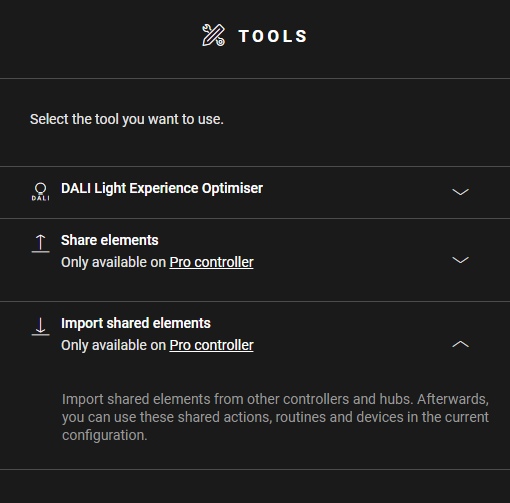
-
Klicken Sie auf Geteilte Elemente importieren.
-
Klicken Sie auf den Pfeil neben dem Controller, aus dem Sie Elemente importieren möchten.
Ergebnis: Eine Übersicht über die Elemente dieses Controllers wird angezeigt.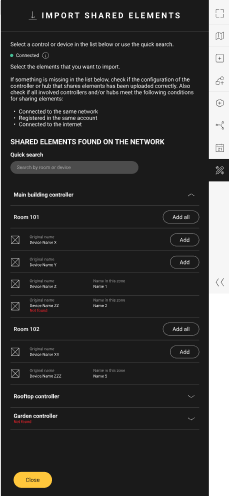
-
Sie haben nun zwei Möglichkeiten:
-
Klicken Sie auf die Schaltfläche Alle hinzufügen neben dem Controller, dessen Elemente Sie alle importieren möchten.
-
Klicken Sie auf die Schaltfläche Hinzufügen neben den Elementen, die Sie importieren möchten.
Ergebnis: Die importierten Elemente werden mit einem „I“ in der Zeichenfläche angezeigt.
-
-
(optional) Verwenden Sie die importierten Elemente in Basisaktionen und Routinen.
-
Laden Sie die Konfigurationsdatei hoch.