
Jeder Controller, mit dem Sie Elemente gemeinsam nutzen, benötigt eine Site Connect-Lizenz. Diese Lizenz ist kostenpflichtig und kann über die MOTIV Building Control-Programmiersoftware erworben werden.
Warum Elemente teilen?
In Installationen mit mehreren Controllern können Sie MOTIV Building Control-Elemente auf die verschiedenen Controller verteilen.
Ausgangspunkt
-
Sie haben Ihre Controller mit demselben MOTIV-Account registriert.
-
Sie haben eine Site Connect-Lizenz für den Controller erworben.
-
Ihre MOTIV Building Control-Programmiersoftware hat eine aktive Verbindung mit dem Controller, mit dem Sie Elemente teilen möchten.
-
Sie haben die erforderlichen MOTIV Building Control-Elemente (Steuerungen, Geräte usw.) erstellt.
-
Sie befinden sich im Übersichtsfenster Erstellen.
Vorgehen
-
Klicken Sie in der rechten Symbolleiste auf Tools.
Ergebnis: Das Unterfenster Tools öffnet sich.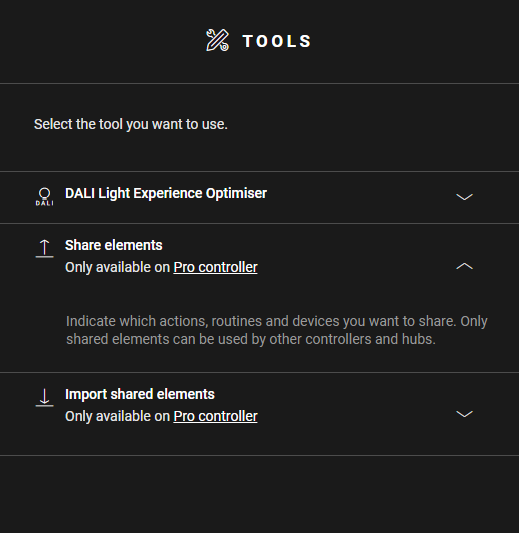
-
Klicken Sie auf Elemente teilen.
-
Klicken Sie in der Zeichenfläche auf das Pluszeichen der Elemente, die Sie mit anderen Controllern und Hubs teilen möchten.
Ergebnis: Die ausgewählten Elemente werden mit einem „S“ in der Zeichenfläche angezeigt und zur Liste der freigegebenen Elemente hinzugefügt.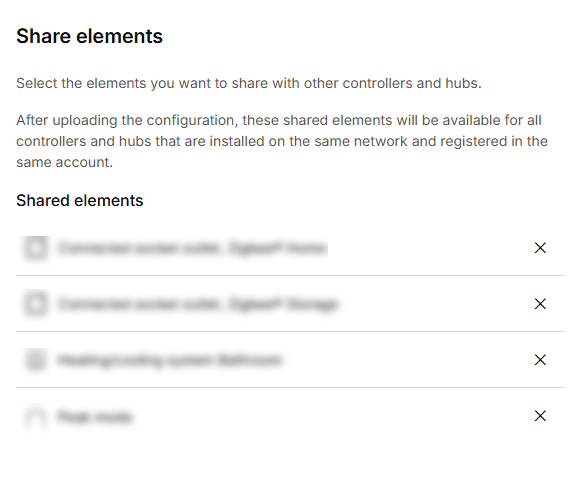
-
Laden Sie die Konfigurationsdatei hoch.
Wenn kein Pluszeichen auf einem Element vorhanden ist, wird das Teilen dieser Art von Element nicht unterstützt.
Teilen in großer Anzahl
Wenn ein Kontext geöffnet ist, in dem Geräte zur Karte hinzugefügt werden können (z. B. Freigabe, offene Routine), können Sie Geräte auch in großer Anzahl teilen. Um mehrere unterstützte Geräte zu teilen, halten Sie die Umschalttaste gedrückt und ziehen Sie den Mauszeiger über die Geräte, die Sie teilen möchten. Sobald Sie die Maustaste loslassen, werden alle Geräte hinzugefügt, die mit dem Kontext kompatibel sind.
Verschieben/Löschen in großer Anzahl
Um mehrere Geräte gleichzeitig zu verschieben oder zu löschen, halten Sie die Umschalttaste gedrückt und ziehen Sie den Mauszeiger über die Geräte, die Sie verschieben/löschen möchten. Sobald Sie die Maustaste loslassen, werden die Geräte ausgewählt und durch ein Rechteck markiert. Sie können die ausgewählten Geräte nun verschieben (durch Ziehen) oder löschen.
Wenn Sie mehrere Geräte löschen möchten, werden Sie zur Bestätigung aufgefordert.