Niko Home Control is evolving into MOTIV Building Control. MOTIV is a new brand for intelligent building automation. Built on the trusted foundation of Niko Home Control, MOTIV solutions are designed to make buildings work more naturally for the people inside them. MOTIV helps professionals create smarter, more comfortable buildings. With technology that works quietly in the background. All existing Niko Home Control solutions remain fully compatible with MOTIV. Over time, the full portfolio will move to the MOTIV brand. During this transition, you will see both Niko Home Control (NHC) and MOTIV Building Control (MBC) appear in this documentation. Discover MOTIV at niko.eu/MOTIV
Software Manual
2.28.1 2.27.1 English Danish Dutch French German Slovak Swedish

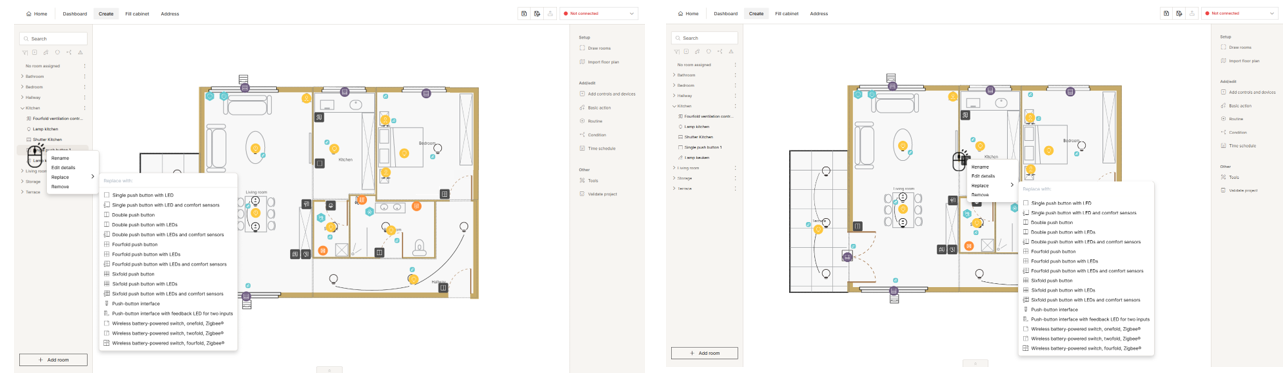
Klicken Sie mit der rechten Maustaste in die Baumansicht oder in die Zeichenfläche

Mit einem Rechtsklick in der Baumansicht oder in der Zeichenfläche können Sie Ihre Installation konfigurieren.
s01_11_02_224_001

Aktionen

Von der Baumansicht aus

Von der Zeichenfläche aus

Zeichnen Sieeinen Raum.

  1. Klicken Sie mit der rechten Maustaste außerhalb der Baumstruktur.

  2. Wählen Sie Raum hinzufügen.

  1. Klicken Sie mit der rechten Maustaste auf eine unbenutzte Stelle außerhalb eines Raums.

  2. Wählen Sie Raum hinzufügen.

Einen Raum umbenennen, kopieren oder entfernen.

  1. Klicken Sie mit der rechten Maustaste auf einen Raumnamen.

  2. Wählen Sie die gewünschte Aktion aus Raum bearbeiten.

  1. Klicken Sie mit der rechten Maustaste in einen Raum.

  2. Wählen Sie die gewünschte Aktion aus Raum bearbeiten.

Erstellen Sie eine Steuerung oder ein Gerät, eine Basisaktion, eine Routine oder eine Bedingung.

  1. Klicken Sie mit der rechten Maustaste auf einen Raumnamen.

  2. Wählen Sie das gewünschte Element aus der Liste aus.

  1. Klicken Sie mit der rechten Maustaste in einen Raum.

  2. Wählen Sie das gewünschte Element aus der Liste aus.

Sie können auch eine zuletzt verwendete Steuerung, ein Gerät oder eine Routine auswählen.

Umbenennen, Bearbeiten oder Entfernen einer Steuerung oder eines Geräts, einer Basisaktion, einer Routine oder einer Bedingung.

  1. Klicken Sie mit der rechten Maustaste auf das gewünschte Element, das Sie ändern möchten.

  2. Wählen Sie die gewünschte Aktion.

Zuweisen eines Geräts zu einem Modul.

  1. Klicken Sie mit der rechten Maustaste auf das Gerät, das Sie zuweisen möchten.

  2. Wählen Sie Zu Modul zuweisen.

  3. Wählen Sie das gewünschte Modul aus.

Ersetzen eines Bus-Drucktaster.

  1. Klicken Sie mit der rechten Maustaste in der Baumansicht oder in der Zeichenfläche auf den Taster, den Sie ersetzen möchten.

  2. Klicken Sie auf Ersetzen.

  3. Klicken Sie auf der gewünschten Taster, um den vorhandenen zu ersetzen.