
Ausgangspunkt
-
Sie befinden sich auf der Übersichtsseite zum drahtlosen Mesh-Netzwerk.
Beschreibung der Übersicht „Drahtloses Mesh-Netzwerk“
Die Übersicht über das drahtlose Mesh-Netzwerk zeigt den Status Ihres drahtlosen Mesh-Netzwerks und Ihrer drahtlosen Mesh-Geräte an. Sie können das drahtlose Mesh-Netzwerk zurücksetzen sowie drahtlose Mesh-Geräte identifizieren und entfernen.
Der Tab enthält statische Informationen, klicken Sie auf Refresh data [Daten aktualisieren], um die Seite neu zu laden.
Bsp. Wenn Sie den drahtlosen Innenbewegungsmelder aktivieren, während der Tab geöffnet ist, müssen Sie auf Refresh data [Daten aktualisieren] klicken, um die Informationen neu zu laden.
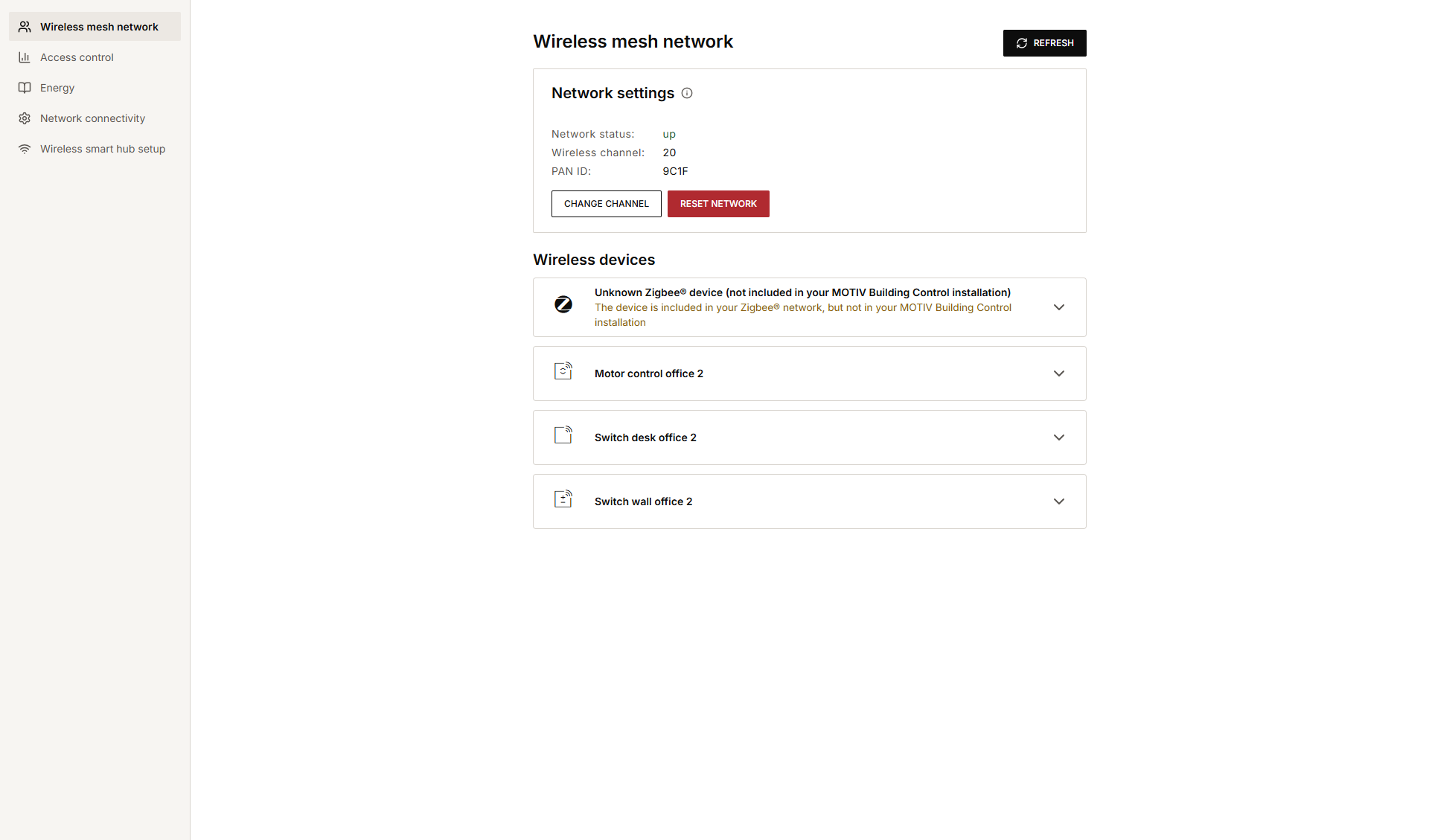
|
Ref. |
Komponente |
Beschreibung |
|---|---|---|
|
A |
Netzwerkstatus |
|
|
Drahtloser Kanal |
Für die drahtlose Mesh-Kommunikation verwendeter drahtloser Kanal (schreibgeschützt) |
|
|
PAN ID |
Eine ID, die bei der Diagnose von Problemen mit dem drahtlosen Mesh-Netzwerk helfen kann. Halten Sie sie bereit, wenn Sie den Niko-Kundendienst kontaktieren. |
|
|
Kanal wechseln |
Verwenden Sie „Kanal wechseln“ nur, wenn Sie Probleme bei der Steuerung Ihrer drahtlosen Mesh-Geräte haben. Wechseln Sie den Kanal nicht, wenn alles funktioniert. Wenn Sie sich entscheiden, den Kanal zu wechseln, wechseln alle drahtlosen Mesh-Geräte auf den neuen Kanal. Sollten einige drahtlose Mesh-Geräte nach einigen Minuten nicht ordnungsgemäß funktionieren, müssen Sie Folgendes tun:
|
|
|
Zurücksetzen des drahtlosen Mesh-Netzwerks |
Verwenden Sie „Drahtloses Mesh-Netzwerk zurücksetzen“ nur, wenn Sie Probleme bei der Steuerung Ihrer drahtlosen Mesh-Geräte haben. Nicht zurücksetzen, wenn alles funktioniert. Wenn Sie sich entscheiden, das Netzwerk zurückzusetzen, hat dies folgende Auswirkungen:
Sie können diese Taste verwenden, wenn Ihre drahtlosen Mesh-Geräte nicht funktionieren, wie sie sollten, z. B. wenn Sie einen zusätzlichen Zugangspunkt in Ihrem Haus installiert haben. |
|
|
B |
Pfeil |
Klicken Sie auf den Pfeil neben dem drahtlosen Mesh-Gerät, bei dem Sie eine Diagnose vornehmen möchten. |
|
Information |
Im Abschnitt „drahtlose Mesh-Geräte“ werden die drahtlosen Mesh-Geräte angezeigt, die Sie bereits in Ihrer MOTIV Building Control-Installation registriert haben. Für jedes Gerät werden der Gerätetyp, die drahtlose Mesh-Adresse, die Geräte-ID, der Hersteller, die Softwareversion, der Batteriestand (*) und die Signalqualität mit dem Zeitstempel, wann das Gerät zuletzt vom Connected Controller oder Wireless Smart Hub erkannt wurde, angezeigt. (*) Wenn Sie im Mobil-App-Profil, das Ihr Kunde verwendet, Benachrichtigungen aktiviert haben, wird der Kunde automatisch und rechtzeitig benachrichtigt, wenn der Akku leer ist. |
|
|
Info-Symbol |
Klicken Sie auf das Info-Symbol neben der Anzeige der Signalqualität, um weitere Informationen zu erhalten. |
|
|
Identifizieren |
Klicken Sie auf die Schaltfläche Identifizieren, um die Identifizierungs-LED des ausgewählten Geräts einzuschalten und 3 Minuten lang blinken zu lassen, oder bis ein anderes Gerät identifiziert wird. |
|
|
Löschen |
Klicken Sie auf die Schaltfläche Entfernen, um ein Zigbee-Gerät aus Ihrer Installation zu entfernen (nicht die Programmiersoftware). Wenn Sie das Gerät wieder benutzen wollen, müssen Sie es erneut anlernen. |
Weitere Informationen über das Prinzip des Zigbee-Netzwerks finden Sie im Hardware-Handbuch Niko Home Control.
Anlernen entfernter Zigbee-Geräte
Wenn Sie ein entferntes Zigbee-Gerät wieder anlernen möchten, müssen Sie wie folgt verfahren:
-
Setzen Sie das Zigbee-Gerät auf die Werkseinstellungen zurück.
-
Öffnen Sie das Menü Adresse und klicken Sie auf Steuerungen und Geräte adressieren.
-
Löschen Sie die Adresse des Geräts.
-
Adressieren Sie das Gerät erneut.
-
Laden Sie die Konfigurationsdatei in die Installation hoch.