
-
Deze alternatieve adresseerprocedure werkt enkel voor Zigbee® 3.0-gecertificeerde producten. Je kunt de procedure niet gebruiken om de draadloze meetmodule (3 kanalen) te adresseren.
-
Je kunt ook een Zigbee®-toestel onboarden met de Niko Home app. Meer info vind je in de handleiding Hardware.
Startpunt
-
Je hebt een Zigbee®-toestel aangemaakt.
-
Het Zigbee®-toestel dat je wilt adresseren staat op zijn plaats.
-
Je computer is verbonden met de installatie.
-
Je bevindt je in het venster Adresseren.
-
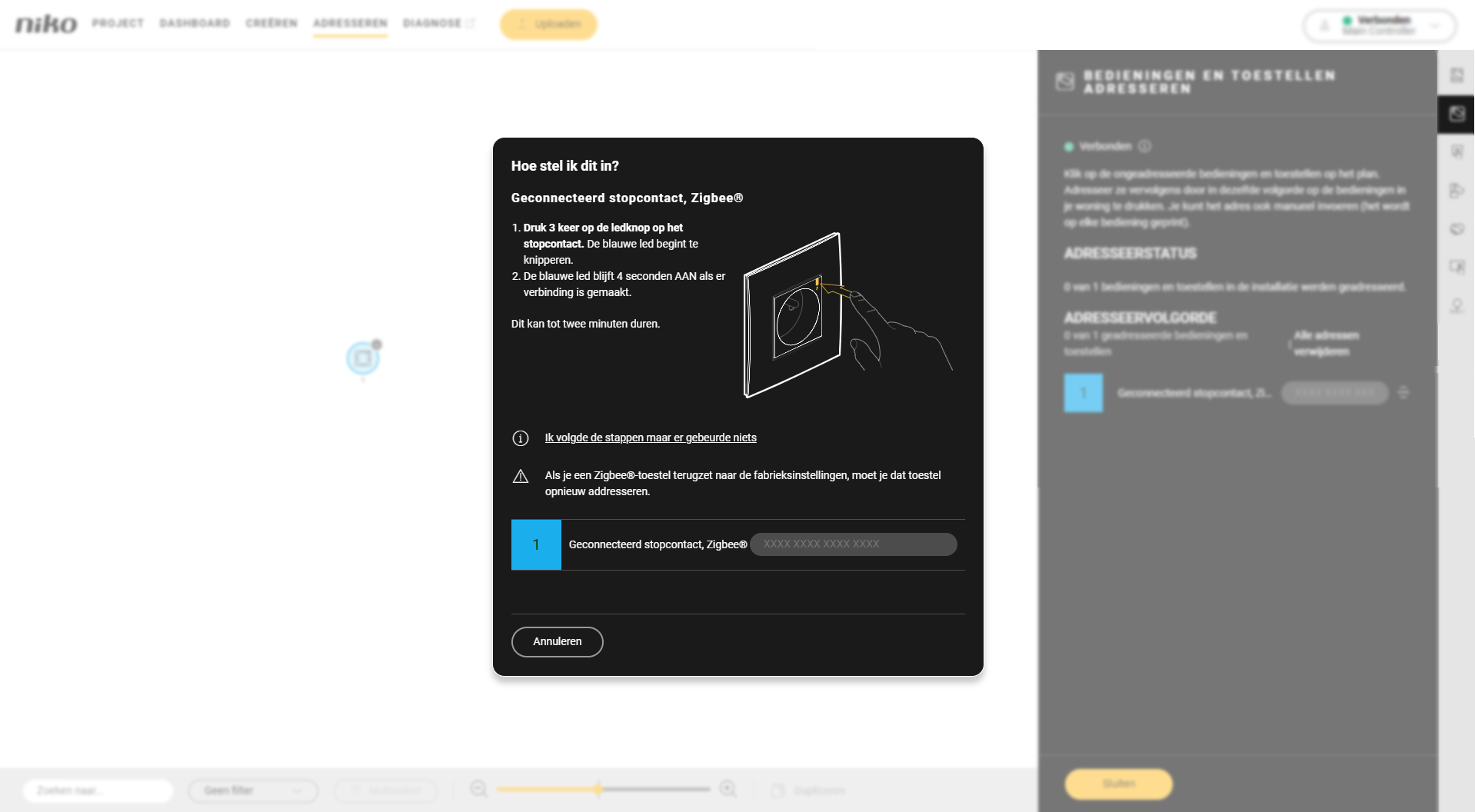
Je hebt de adresseerprocedure gevolgd maar er gebeurde niets. Het Zigbee®-adres is niet toegevoegd naast de naam van het toestel.
Procedure
-
Druk op 'Ik heb de stappen gevolgd maar er gebeurde niets'.

-
Volg de stappen één tot vier op het scherm.
-
Probeer het toestel opnieuw te adresseren.
-
Als het adresseren nog steeds niet lukt:
-
Druk op 'Ik heb de stappen gevolgd maar er gebeurde niets'.
-
Druk op 'Voer het Mac-adres en de installatiecode (gedrukt op het toestel) in '.

-
-
Voer het Mac-adres en de installatiecode van het toestel in. Het adres en de code zijn gedrukt op het toestel.
-
Druk op de knop ' Volgende '.
-
Druk op de knop ' Volgende '.
-
Adresseer het Zigbee-toestel opnieuw door de instructies op het scherm te volgen.
Resultaat: Het Zigbee®-adres is toegevoegd. Het toestel is geadresseerd. -
Druk op de knop Sluiten om terug te keren naar het overzichtsvenster Adresseren.