
Sobald Sie das Projekt abgeschlossen haben, können Sie das Eigentum an der Installation auf Ihren Kunden übertragen.
Die Übertragung des Eigentums ist endgültig, und Sie verlieren den Zugriff auf die übertragene Installation. Der neue Eigentümer wird zum Administrator der Installation.
Verwenden Sie die Funktion Remote-Verbindung, wenn Sie nach Abschluss der Übertragung eine Verbindung zur Installation herstellen möchten.
Ausgangspunkt
-
Ihr Computer ist mit dem Internet verbunden.
-
Sie sind der Administrator der Installation.
-
Sie haben die Installation vollständig programmiert und die endgültige Version auf den Controller hochgeladen.
-
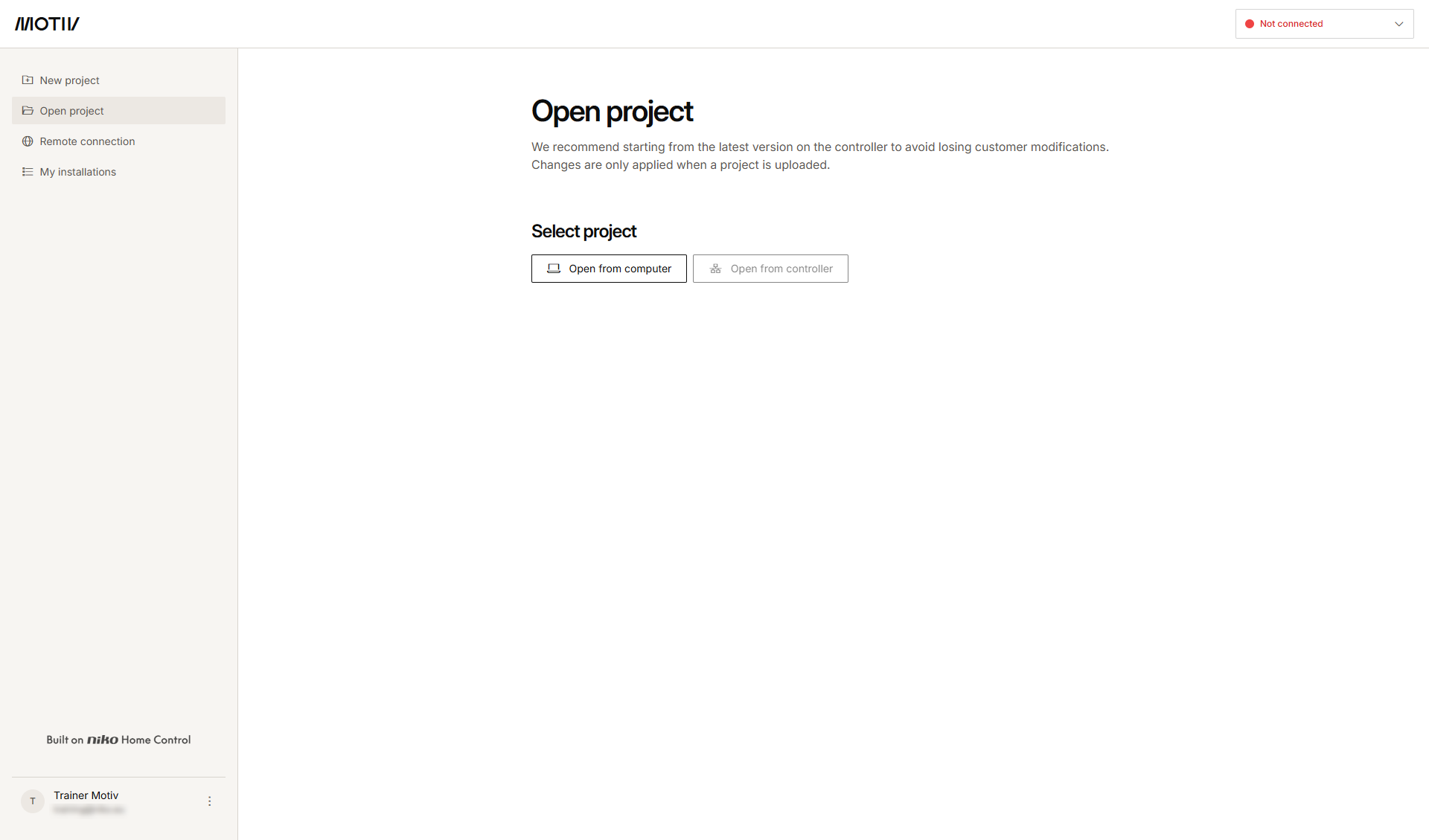
Sie haben die MOTIV Building Control-Programmiersoftware geöffnet und sich dort angemeldet, oder Sie haben auf Home geklickt, während ein Projekt geöffnet war.
Vorgehen
-
Klicken Sie im Menü auf der linken Seite auf Meine Installationen.
Ergebnis: Die Liste der Installationen, auf die Sie Zugriff haben, wird angezeigt.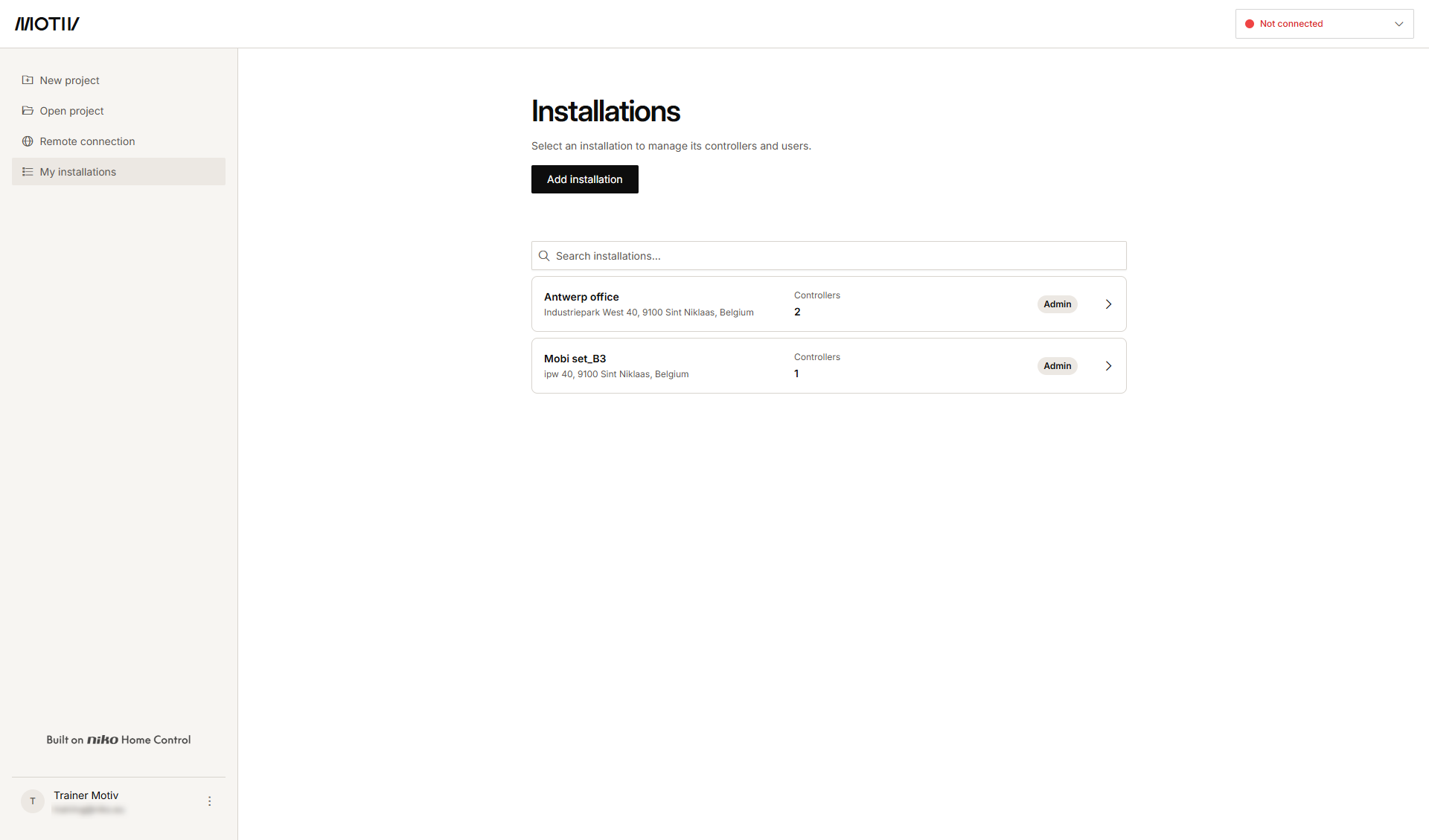
-
Klicken Sie auf den Pfeil neben der Installation, deren Eigentumsrechte Sie übertragen möchten.
Ergebnis: Die Liste der Controller in der Installation wird angezeigt.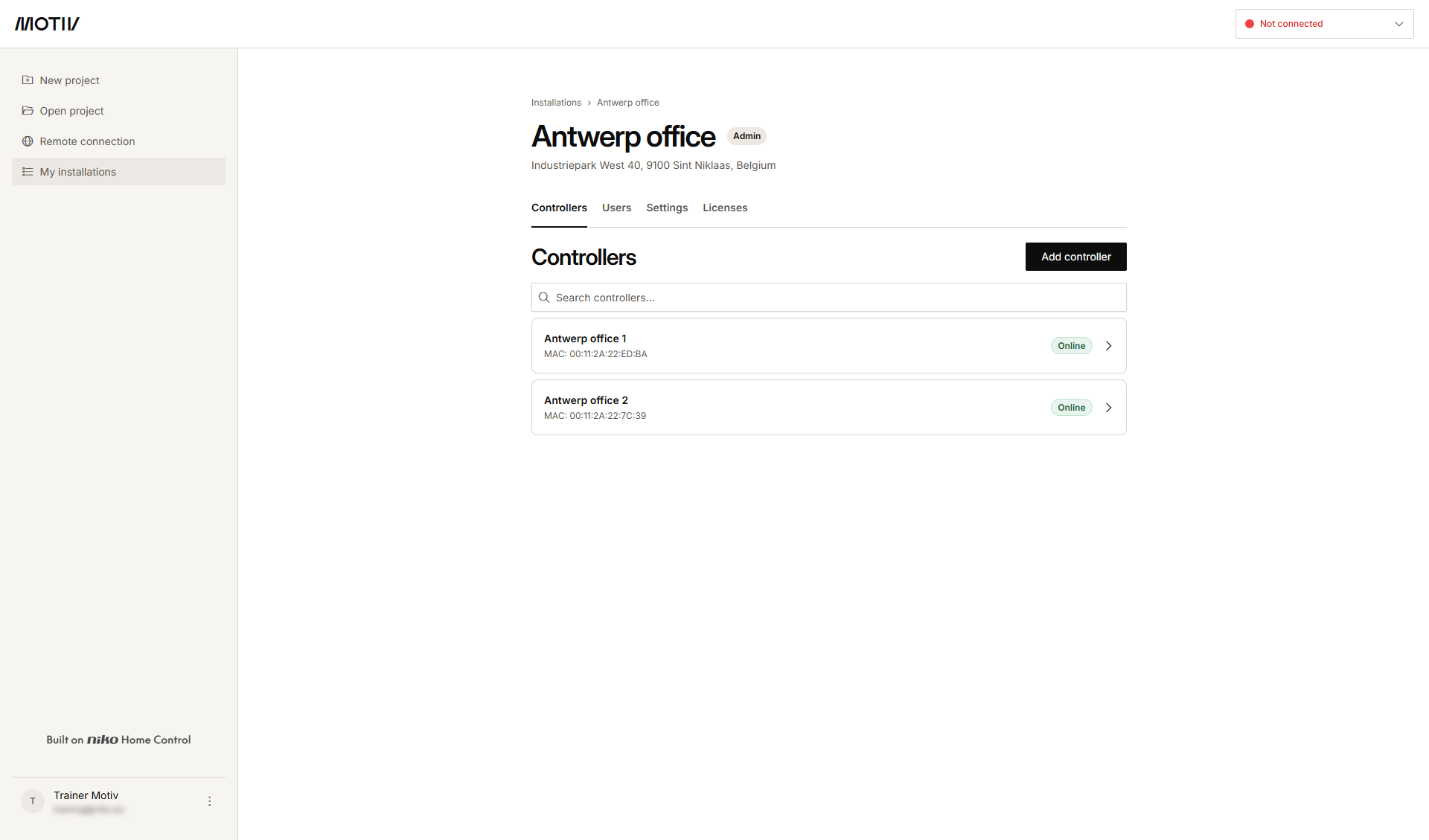
-
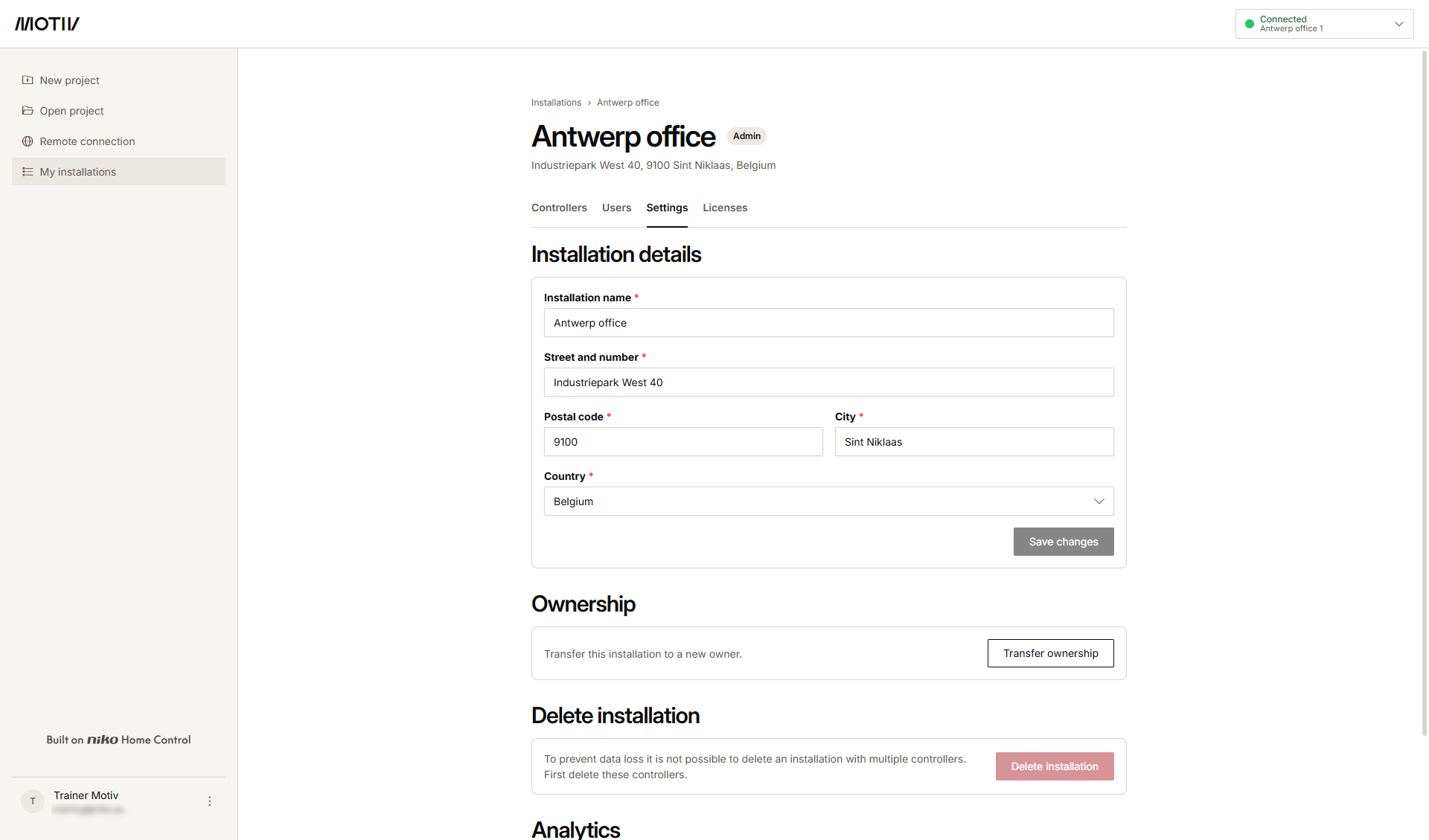
Wählen Sie den Tab Einstellungen.
-
Klicken Sie auf Eigentumsübertragung.
-
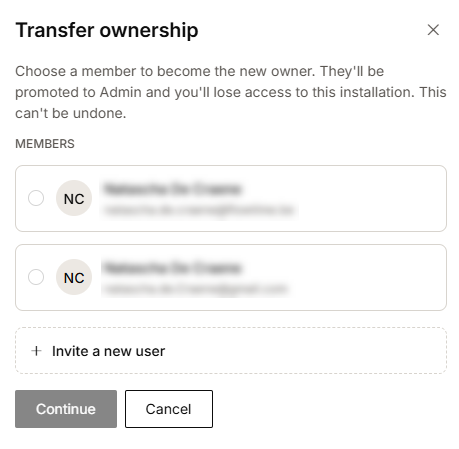
Wählen Sie einen bestehenden Benutzer aus oder laden Sie einen neuen Benutzer ein, der neuer Eigentümer der Installation werden soll, und klicken Sie auf Weiter.
-
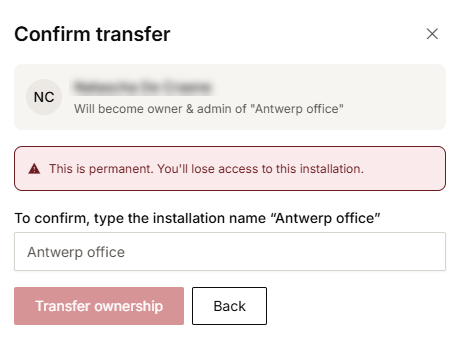
Um die Übertragung zu bestätigen, geben Sie den Namen der Installation ein.
-
Klicken Sie auf Eigentumsübertragung.
Ergebnis: Dem neuen Eigentümer wird eine E-Mail zugesandt, in der er gebeten wird, die Eigentumsübertragung zu akzeptieren. Sobald die Übertragung akzeptiert wurde, ist sie abgeschlossen.
Wenn Sie das Eigentumsrecht auf einen neuen Nutzer übertragen möchten:
-
Wählen Sie Neuen Benutzer einladen.
-
Geben Sie die E-Mail-Adresse des neuen Benutzers ein.
-
Klicken Sie auf Benutzer einladen.
-
Ergebnis: Dem neuen Benutzer wird eine E-Mail zugesandt, in der er gebeten wird, einen MOTIV-Account anzulegen und die Eigentumsübertragung zu akzeptieren.