
-
Dieses alternative Adressierungsverfahren funktioniert nur für Zigbee® 3.0-zertifizierte Produkte. Es kann nicht zur Adressierung des drahtlosen Moduls (3 Kanäle) verwendet werden.
-
Sie können ein Zigbee®-Gerät auch mit der Niko Home-App anlernen, siehe Hardware-Handbuch.
Ausgangspunkt
-
Sie haben ein Zigbee®-Gerät erstellt.
-
Das Zigbee®-Gerät, das Sie adressieren möchten, ist vorhanden.
-
Ihr Computer ist mit der Installation verbunden.
-
Sie befinden sich im Fenster Adressieren.
-
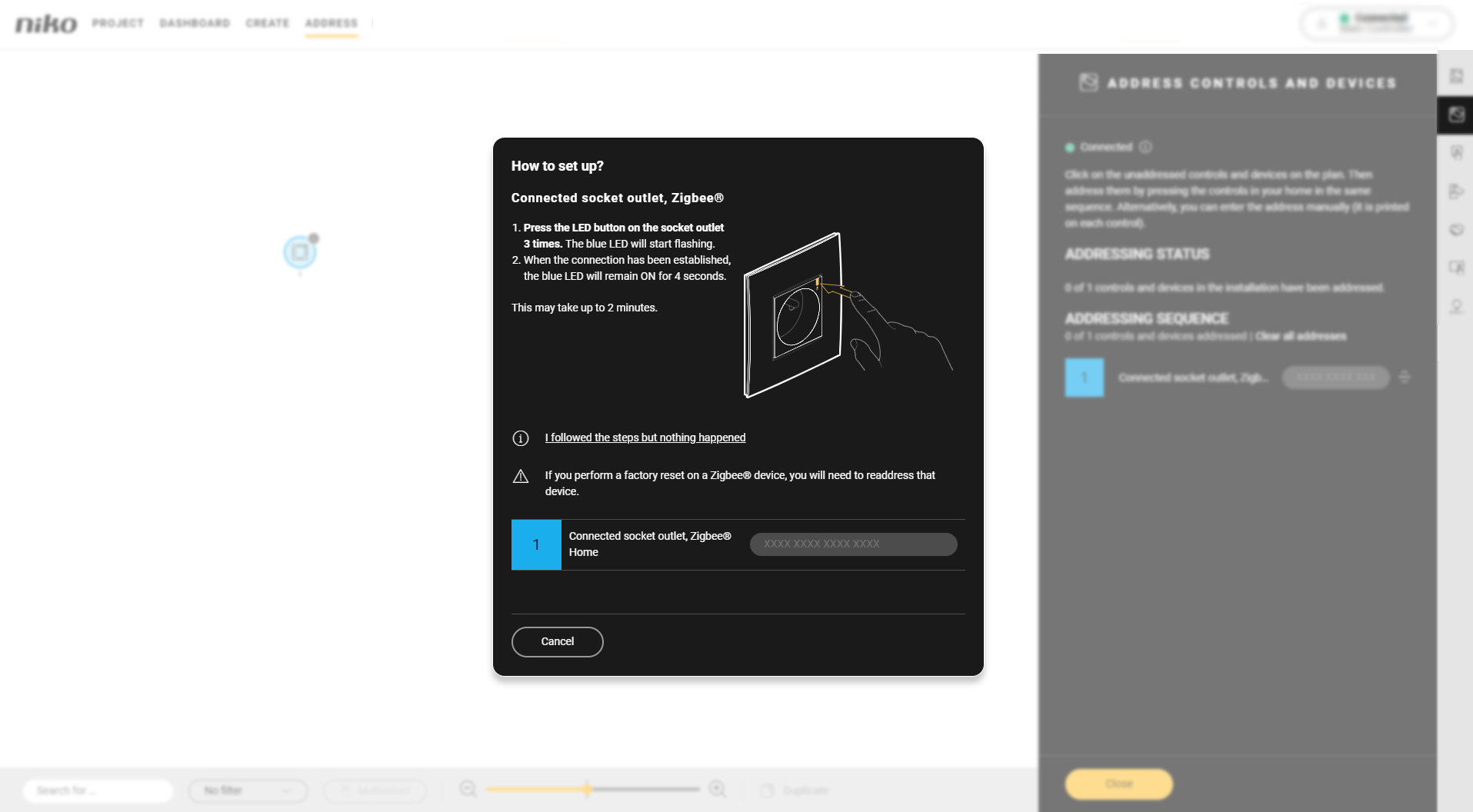
Sie haben das Adressierverfahren befolgt, aber nichts ist passiert. Die Zigbee®-Adresse wird nicht neben dem Gerätenamen hinzugefügt.
Vorgehen
-
Klicken Sie auf „Ich habe die Schritte befolgt, aber nichts ist passiert“.

-
Führen Sie die im Fenster aufgeführten Schritte 1 bis 4 aus.
-
Versuchen Sie erneut, das Gerät zu adressieren.
-
Wenn die Adressierung immer noch fehlschlägt:
-
Klicken Sie auf „Ich habe die Schritte befolgt, aber nichts ist passiert“.
-
Klicken Sie auf „Geben Sie die MAC-Adresse und den Installationscode des Geräts ein (auf dem Gerät aufgedruckt)“.

-
-
Geben Sie die MAC-Adresse und den Installationscode des Geräts ein. Sie sind auf dem Gerät aufgedruckt.
-
Klicken Sie auf die Schaltfläche Weiter.
-
Klicken Sie auf die Schaltfläche Weiter.
-
Adressieren Sie das Zigbee-Gerät erneut, indem Sie die Anweisungen im Fenster befolgen.
Ergebnis: Die Zigbee®-Adresse wird hinzugefügt. Das Gerät ist adressiert. -
Klicken Sie auf den Schließen-Button, um zum Übersichtsfenster Adressieren zurückzukehren.